https://zenn.dev/marbocub/articles/cfd-with-freecad-using-cfdof-tutorial1
使用FreeCAD进行CFD分析
使用FreeCAD,计算流体力学(CFD)分析相对简单。
本页介绍了基于导入FreeCAD的3D模型,使用CfdOF工作台进行CFD分析的步骤。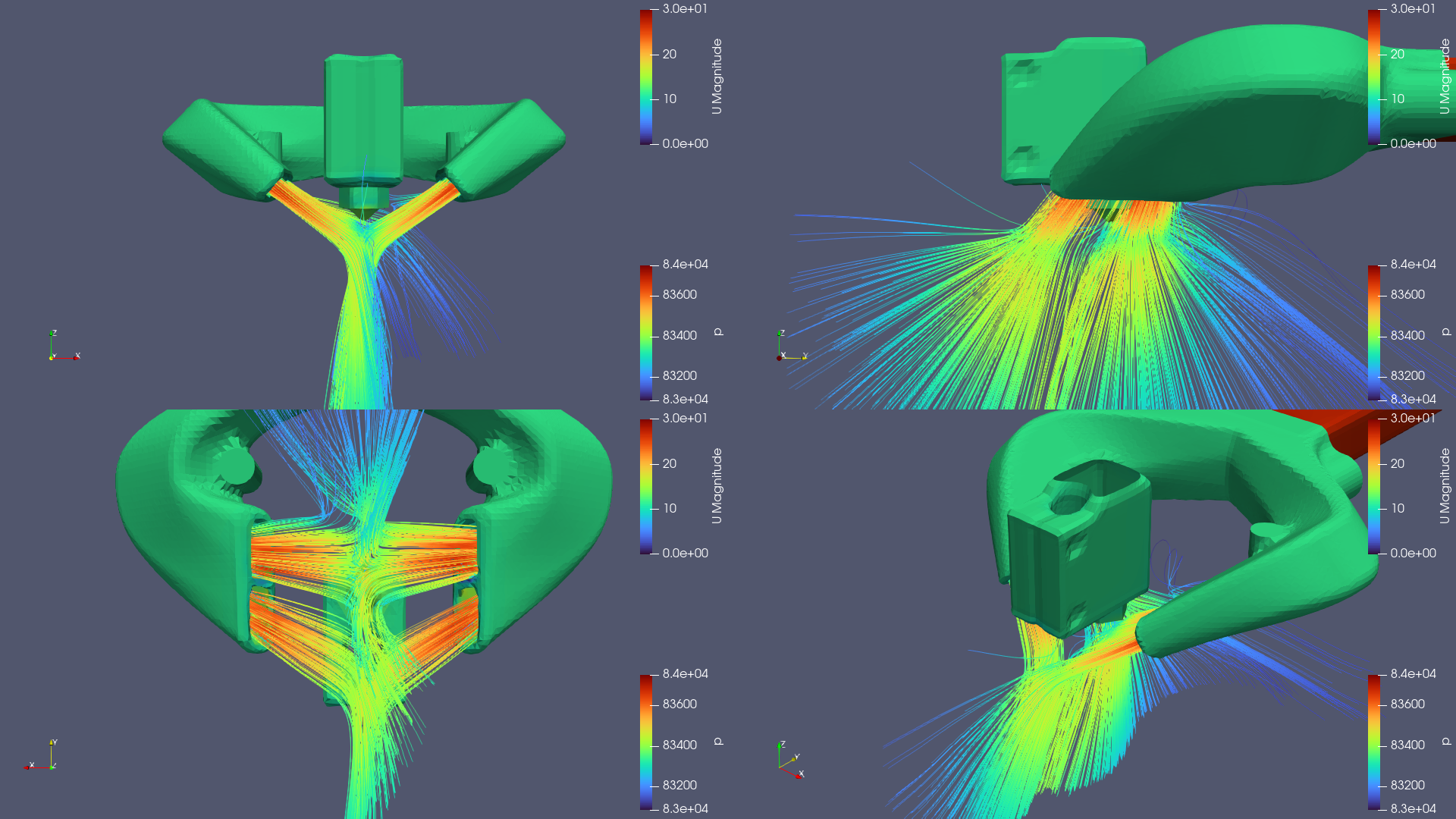
提前准备
在 FreeCAD 上安装 CfdOF Workbench,完成设置,以便使用 OpenFOAM 和 ParaView。
如果你在设置界面把默认输出目录设置为(半宽句号),你可以把CFD结果保存到和CAD数据相同的目录里。 它让保存结果变得更容易。.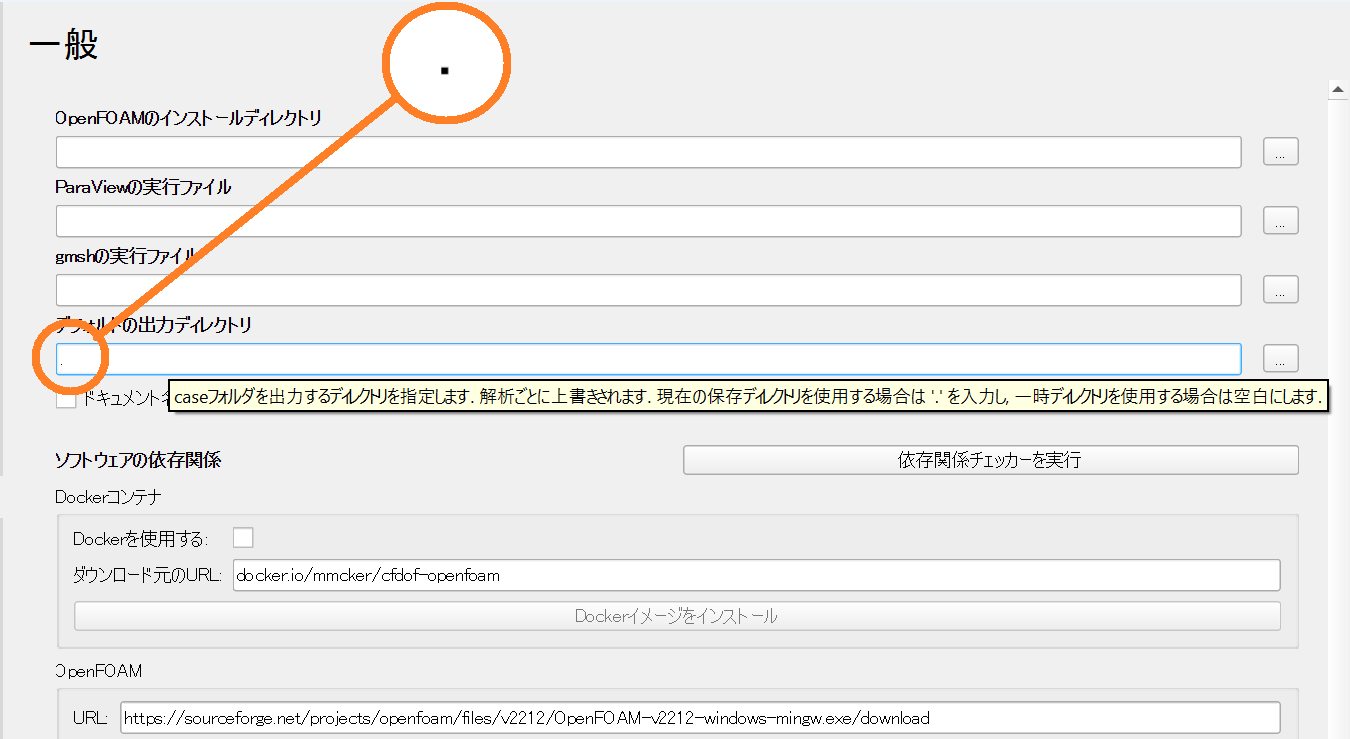
分析目标
在这里,我们分析了3D打印机的冷却管道。 我想做的是,
- 向风管吹气
- 观察管道内的气流
- 看看风管尖端的空气如何绕过喷嘴流动
- 看看排气管的排气方向
- 检查风管正好在桌面上方时水流的流动情况。
没错。
你需要的模型就在风管和喷嘴周围。 由于本次分析针对OSHW模型,我下载了STEP文件,并将所需数据导入FreeCAD以对齐位置。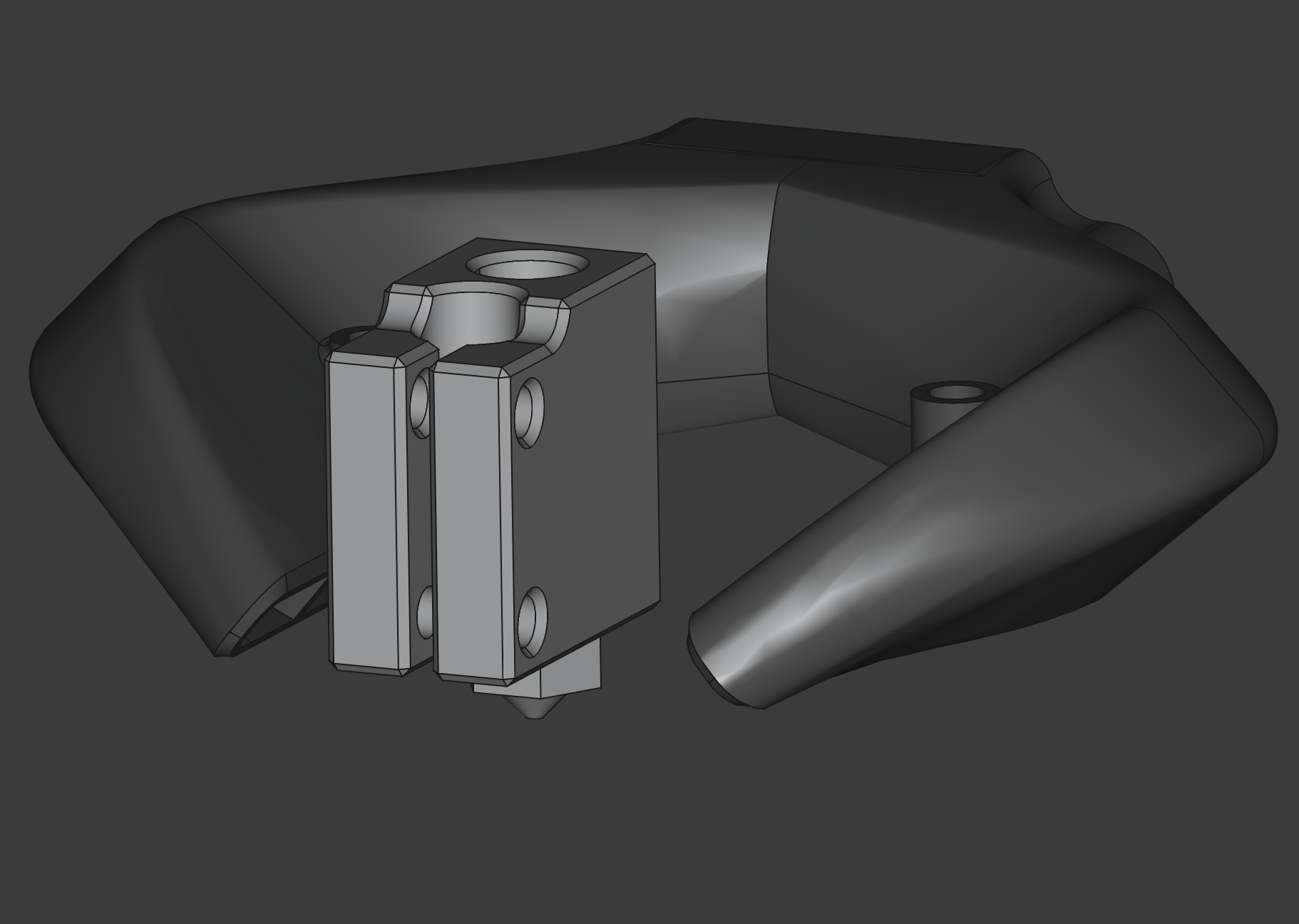
分析目标(Vz-打印头-打印v30)
工作开始
请按照以下步骤操作:
- 空间(空气)建模
- 分析设置
- 设定界限
- 网格创建
- 解析执行
- 可视化(ParaView)
- 分析,直接在表格上方
1. 空间(空气)建模
使用PartDesign工作台。
1.1. 空间
我们模拟一个容器状空间,完美地嵌入你想分析的区域(风管和喷嘴周围区域)。 喷嘴周围的大小应为前、左、右和向下约30~50毫米。
创建一个新的实体,使用草图和拉伸件来制作合适的盒子。 之后安装进气口(缓冲段)时,让风管入口从空间突出约0.5毫米。
这次我们用的是矩形形状,但其他形状(圆柱形或球体等)也可以。 基本上,空间越小,分析时间越短。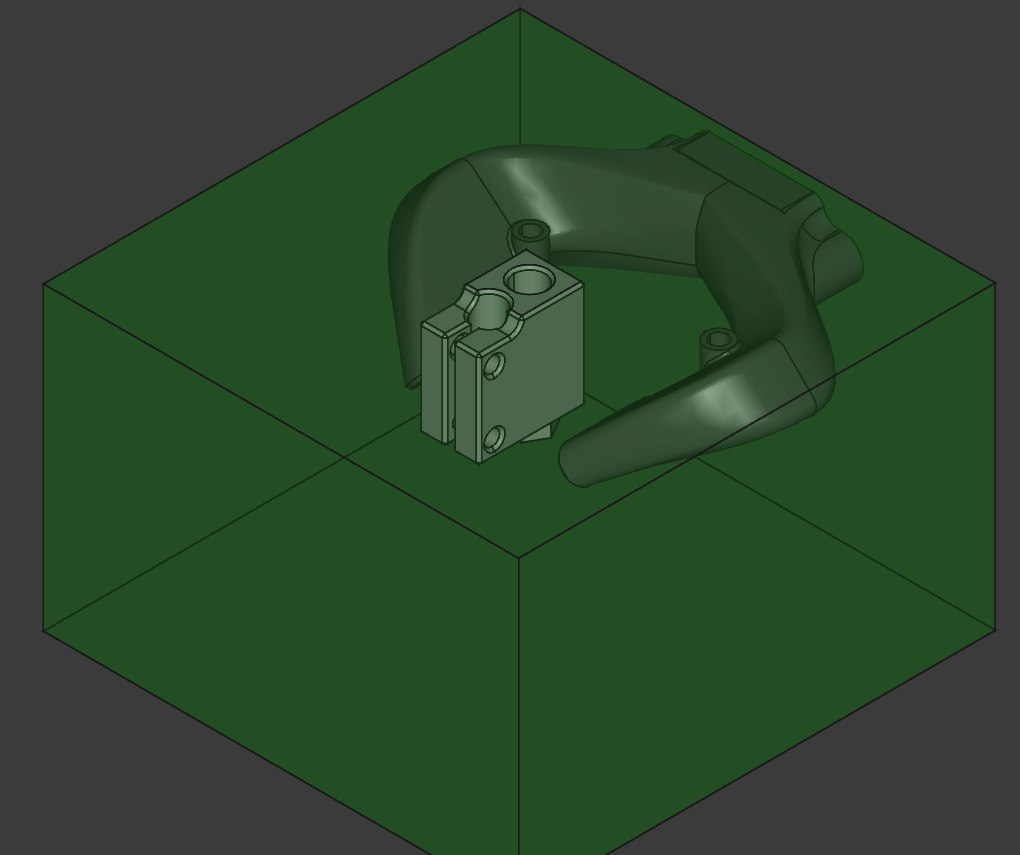
创造空间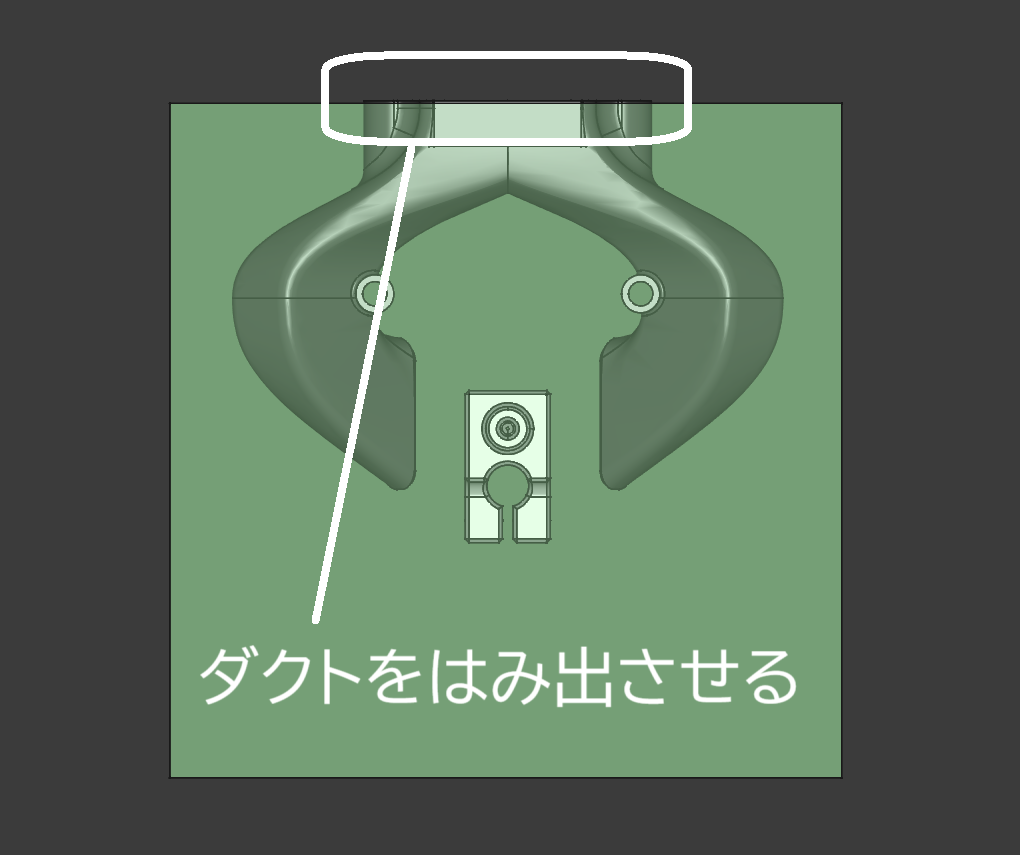
俯视图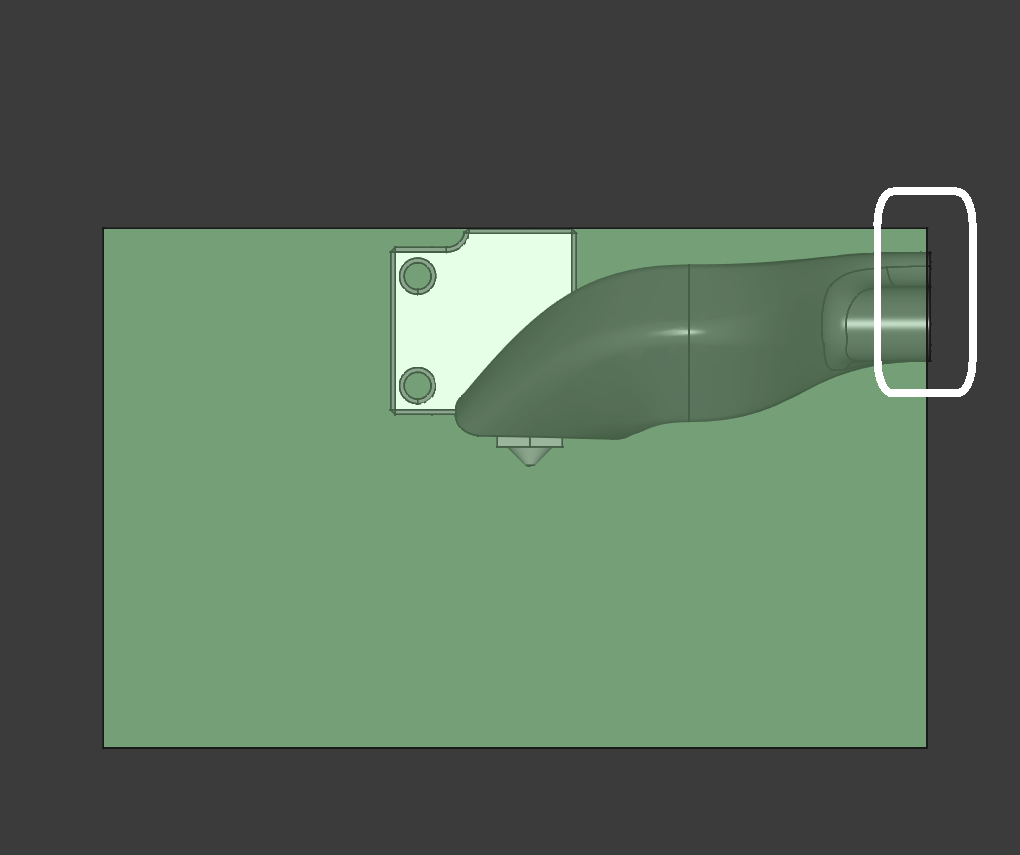
侧面图
1.2. 跑步部分
由于分析流体入口附近的流动可能不稳定,因此设有运行区。 用肉眼画出风管入口的形状,推到合适长度,然后建模缓冲段。 这次,我会把它做成宽松的50毫米。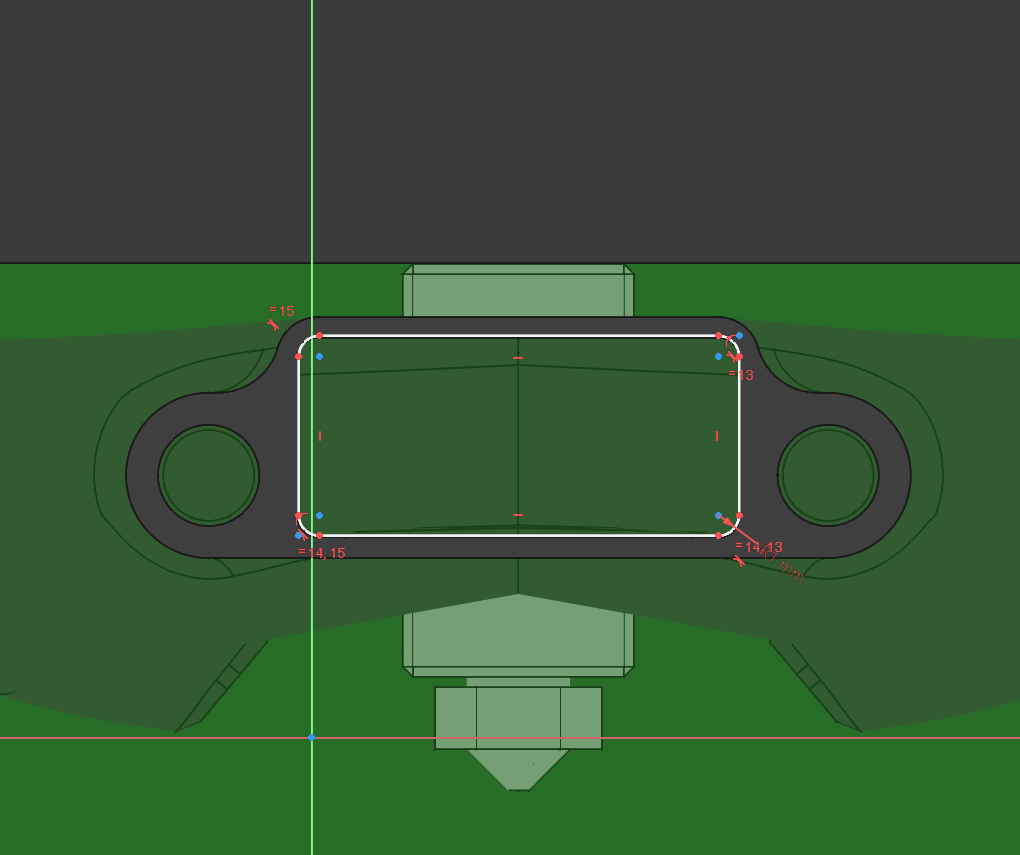
估算草图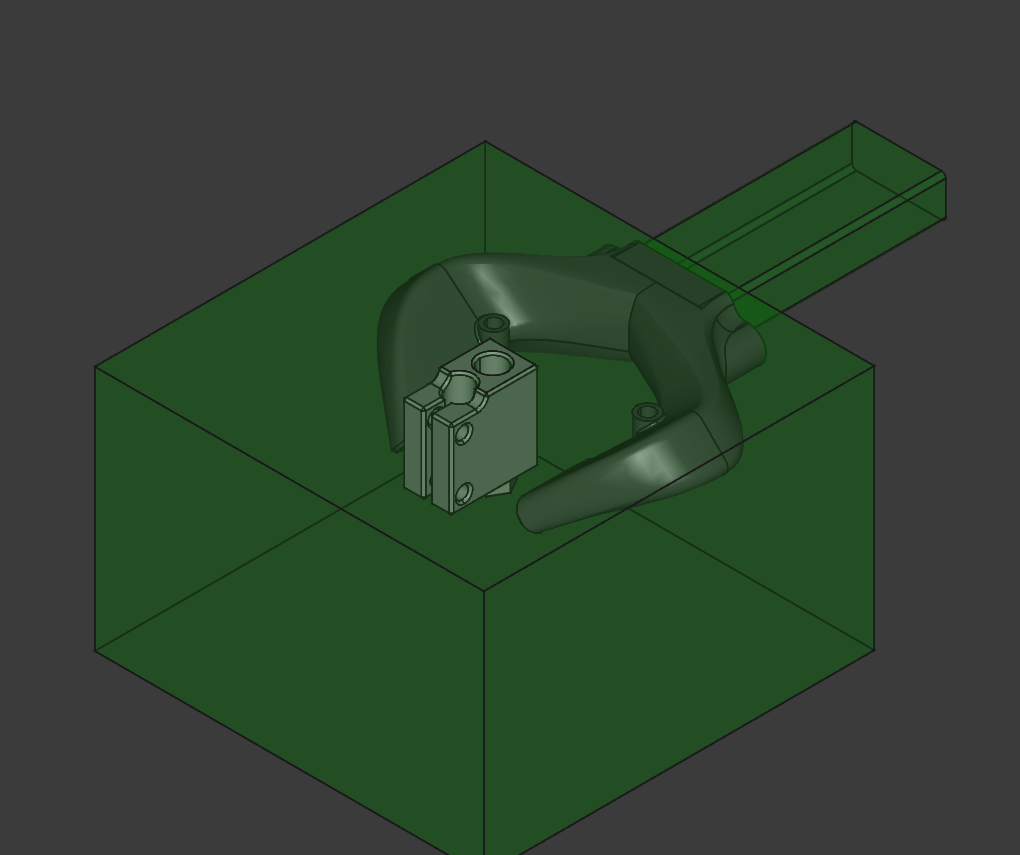
推送结果
1.3. 模具切割
通过布尔运算从空间中切割出风管和喷嘴。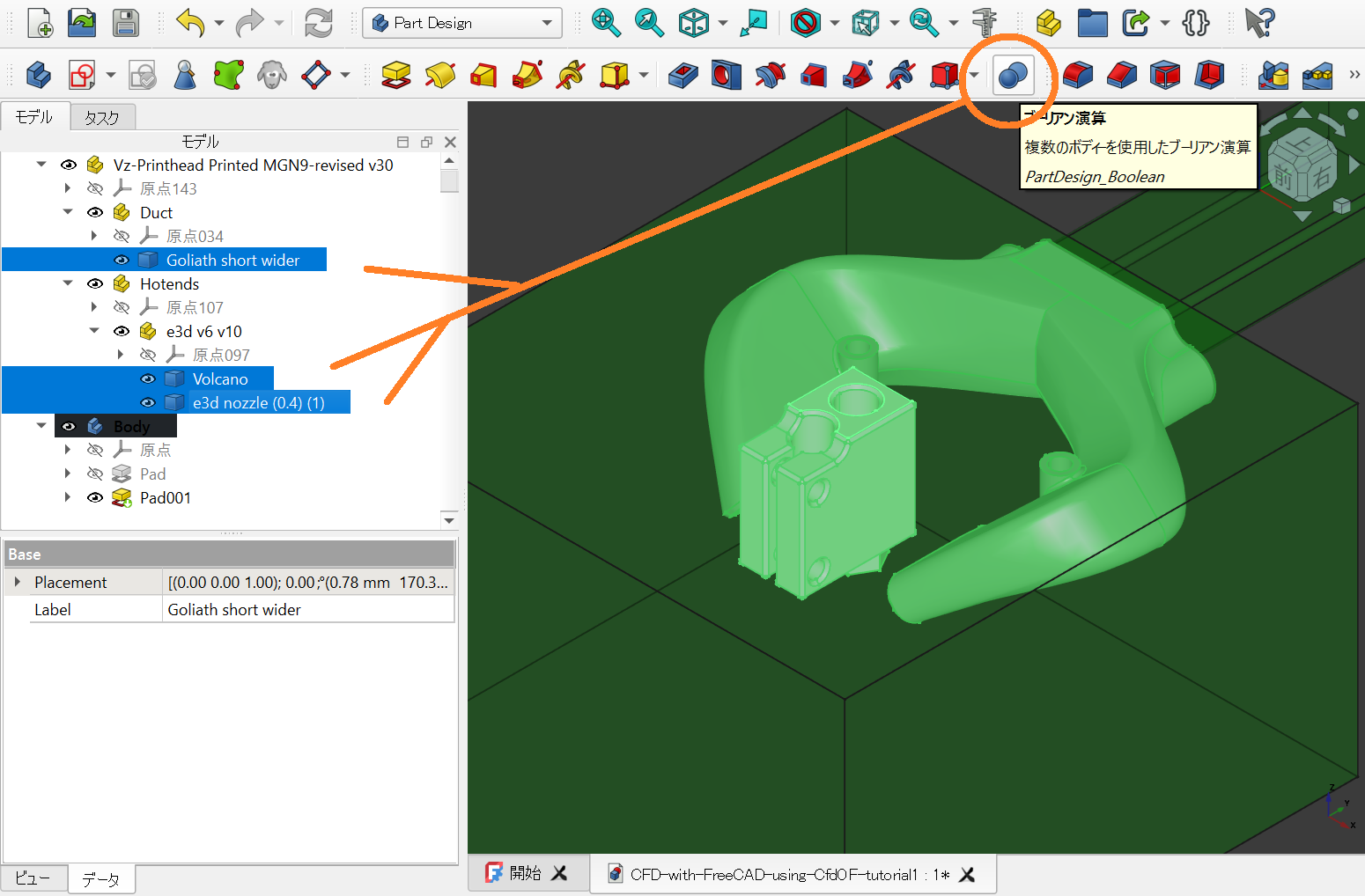
布尔运算的模具切割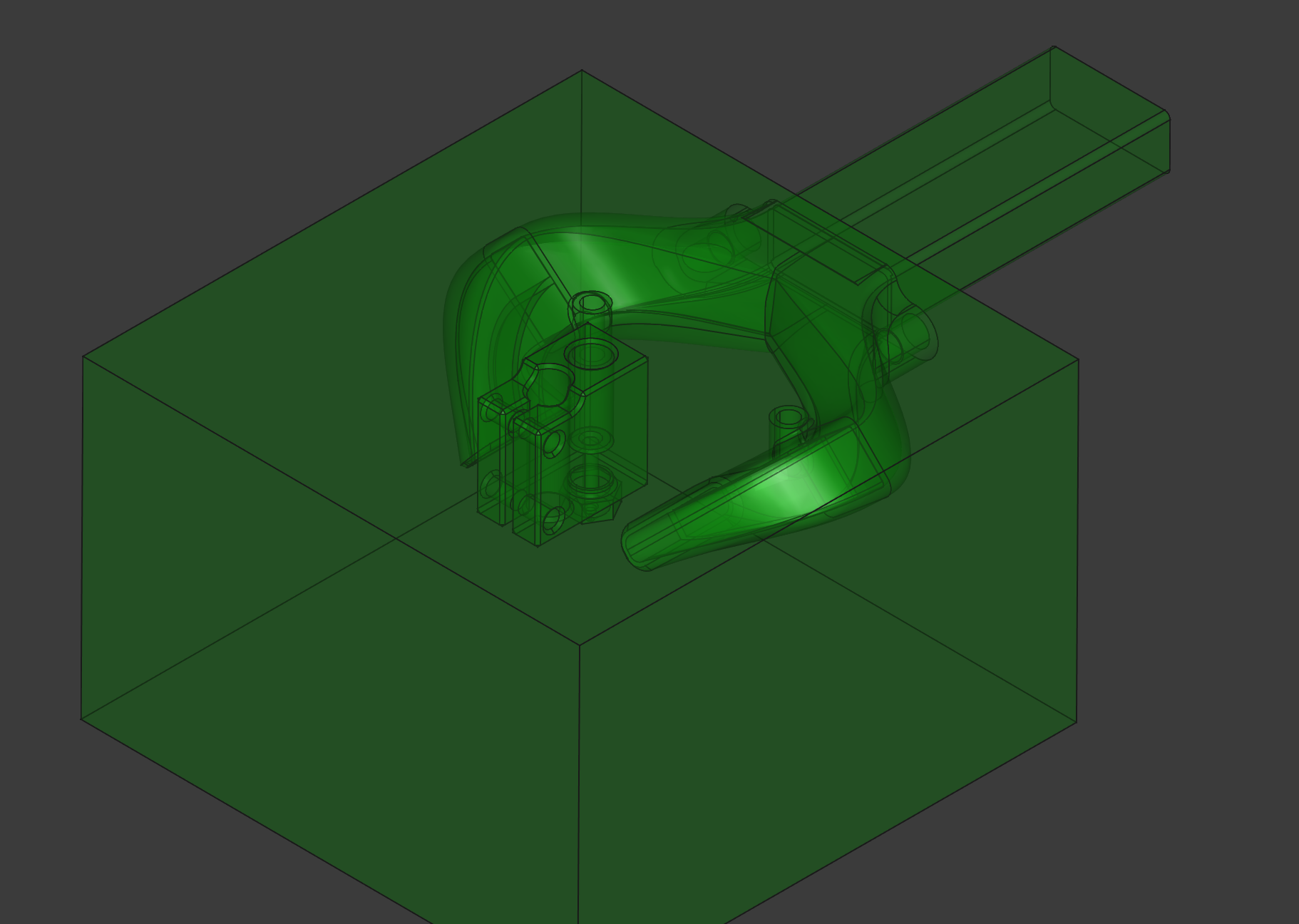
选举结果
通过这个,我能够模拟空间(空气)。
2. 分析设置
使用CfdOF工作台。
使用CfdOF_Analysis按钮创建分析容器,并在其中设置以下三个项目。
2.1. 物理模型
选择以下内容:
- 稳态
- 单相
- 等温
- 粘性
- 兰斯RANS
- kOmegaSST
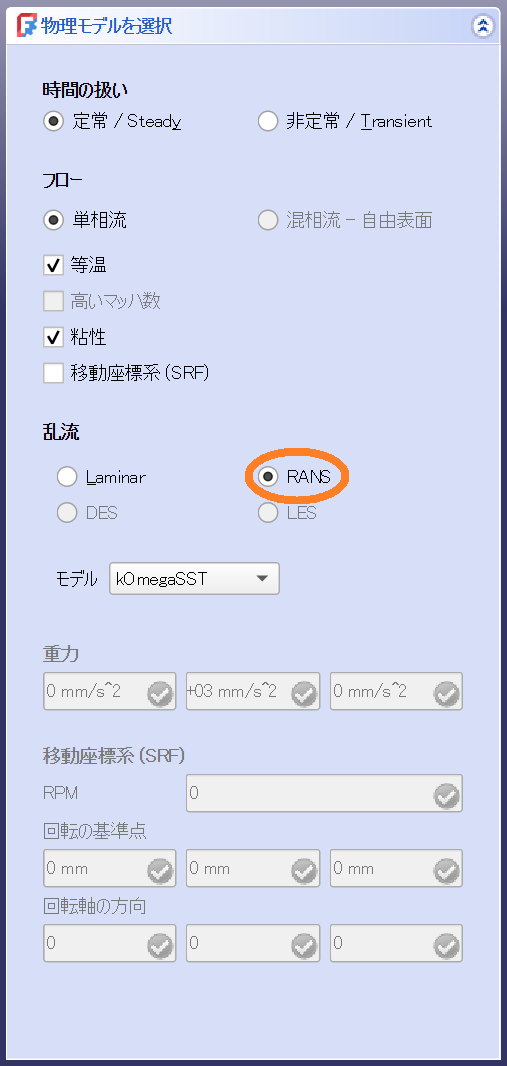
2.2. 流体性质
从预定义的流体库中选择空气。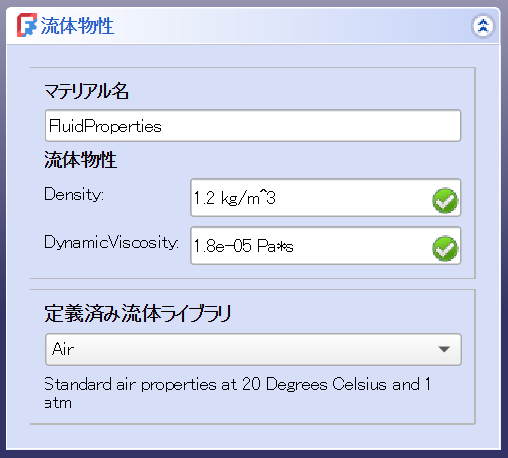
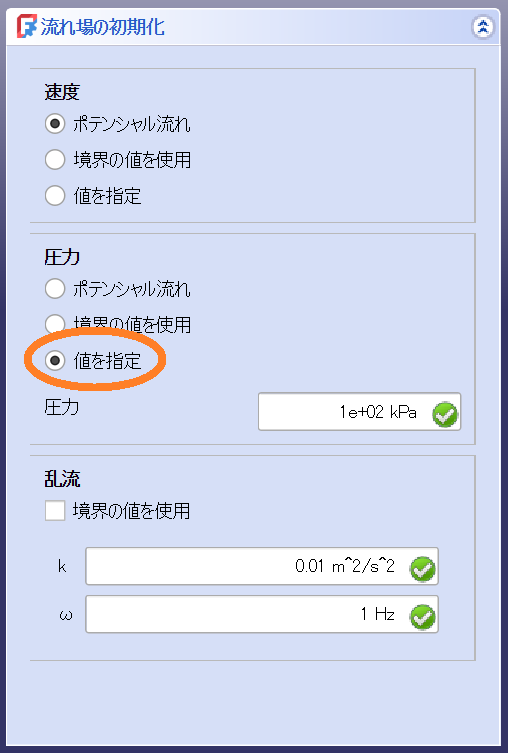
2.3. 初始化字段
设置如下:
- 速度:势流
- 压力:1e + 02 kPa(约1个大气压)
- 湍流:默认值
3. 设定界限
划定三个边界:墙体、进水口和开口。
按下CfdOF_FluidBoundary键会增加一个边界。 总共加三个边界。
只有在CfdOF ver.1.30.1中,每次打开边界界面,压力值都会变为0,按确定键时压力会被保存(覆盖原始设置)。 我们建议更新到版本1.30.2或更高版本。
3.1. 墙面
管道和喷嘴作为流体的墙面。 由于该分析有最多的墙体,因此将墙设为默认值。
选择无滑子类型。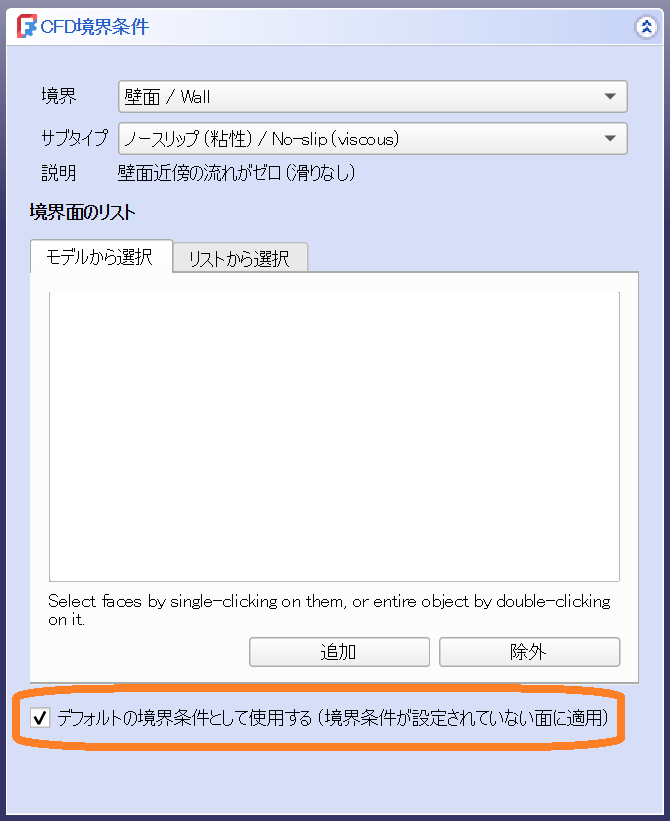
3.2. 流输入
将入口设在助跑区之外的入口。
子类型是体积流量,数值为2.4升/秒。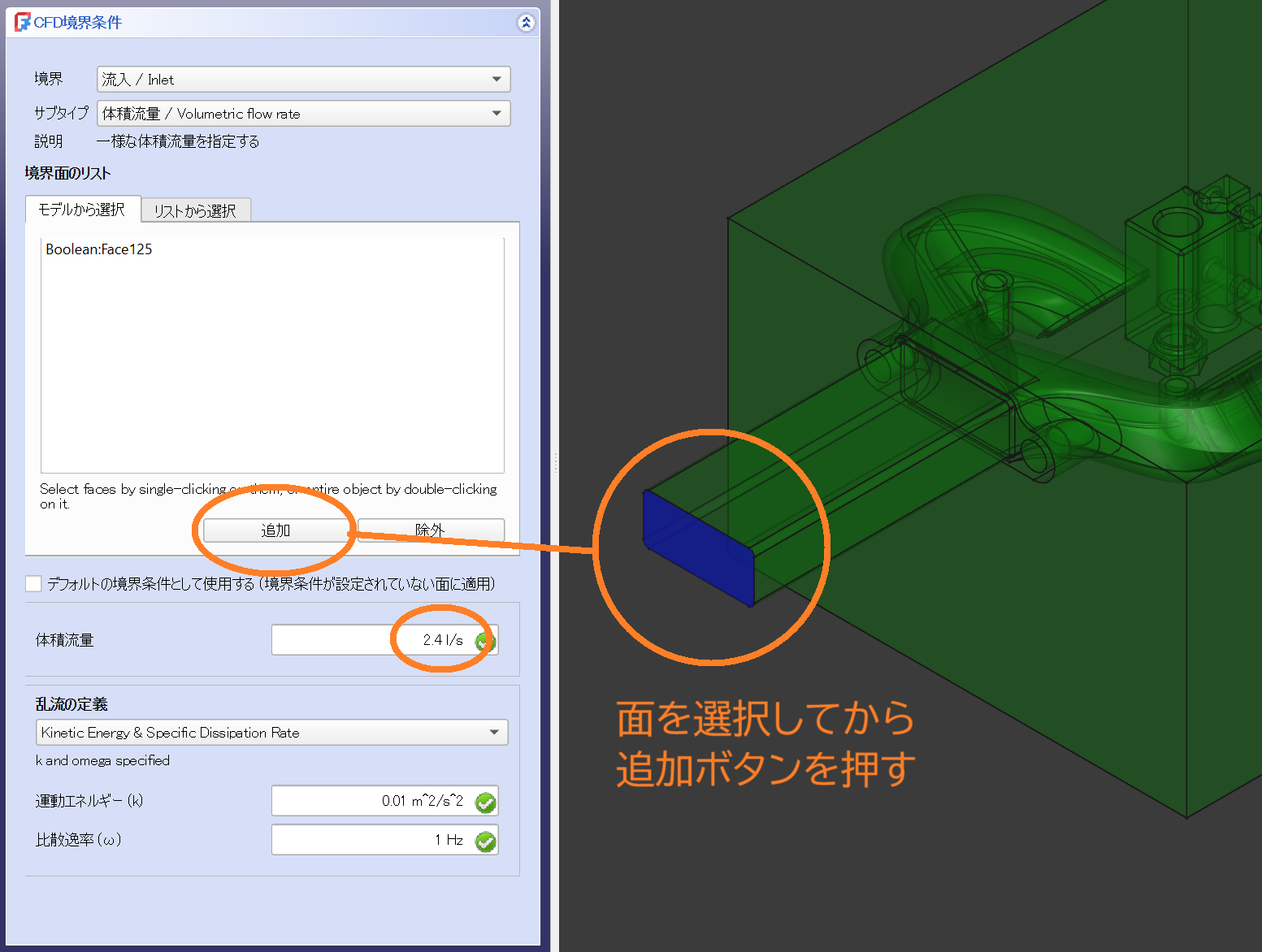
流量是根据风扇目录值计算的。
双滚珠轴承24V 5015风扇的目录气流略高于5立方英尺每分钟。 以升计,大约是2.4升/秒。 (输入数据时,单位表示为l/s。)
- CFM代表立方英尺每分钟(ft3/min ft3/分钟)是1 CFM ≒ 0.472 L/sec的缩写
3.3. 出口
实际上,被分析的空间周围有更宽的空间。 将周围的六个表面设为出口。
亚型subtype 是环境压力。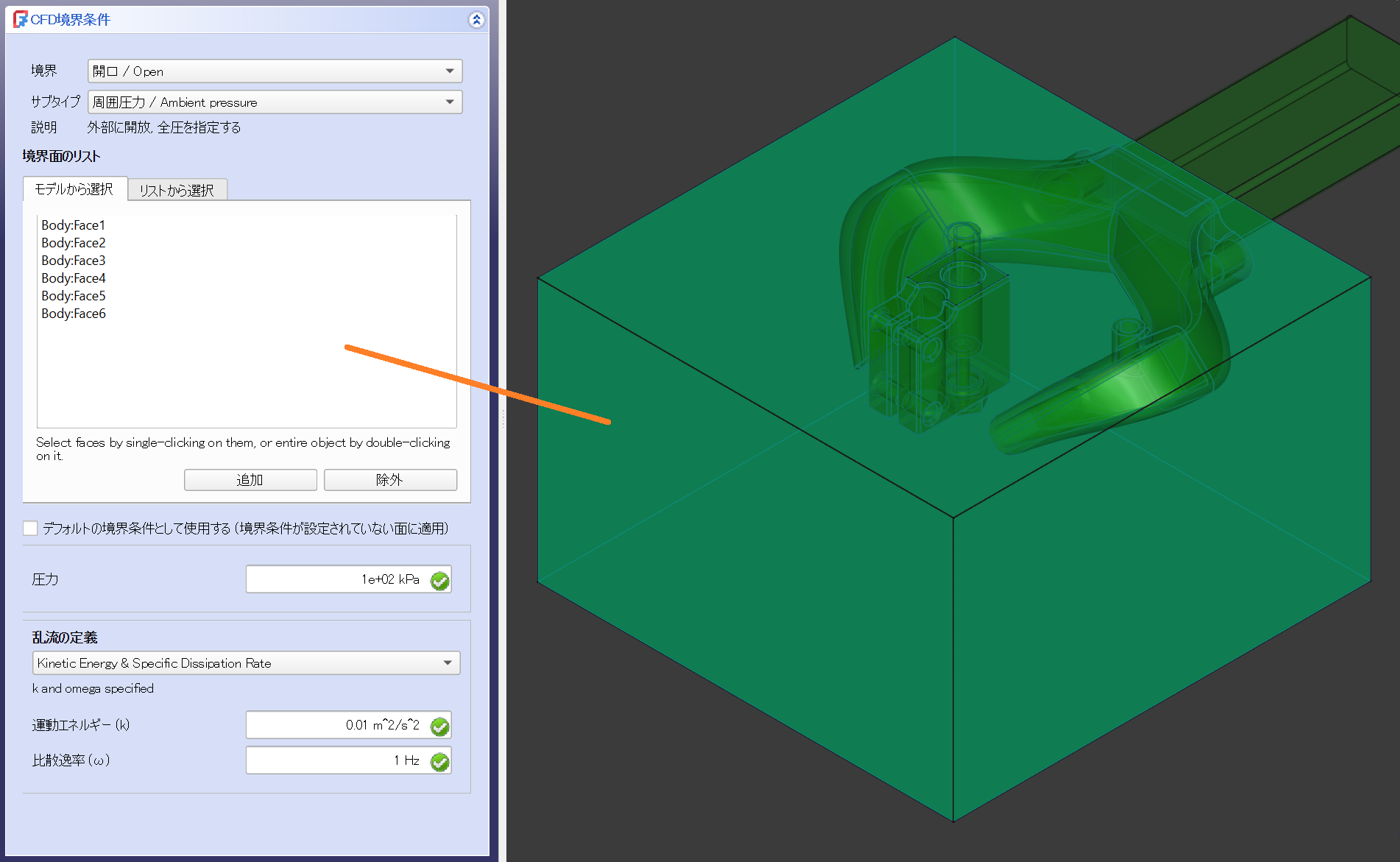
周围压力也是1e + 02 kPa(约1个大气压)。
4. 网格创建
4.1. 数据存储
在创建网格之前,你需要先设置好CAD数据存储目录。 请在此保存数据。
4.2. 网格创建
选择空间数据体后,按下CfdOF_MeshFromShape键打开网格创建界面。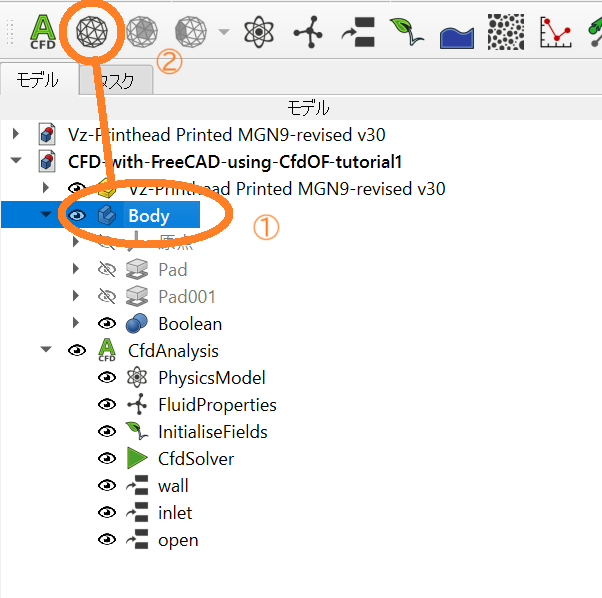
别忘了先选好身体。
背景设定
- 网格工具:cfMesh
- 基本元件尺寸:1毫米
可以这么说吧。
在分析出风口较小的管道时,应将元件尺寸设置得更小。
保存网格文件,运行网格,等待一会儿,网格生成。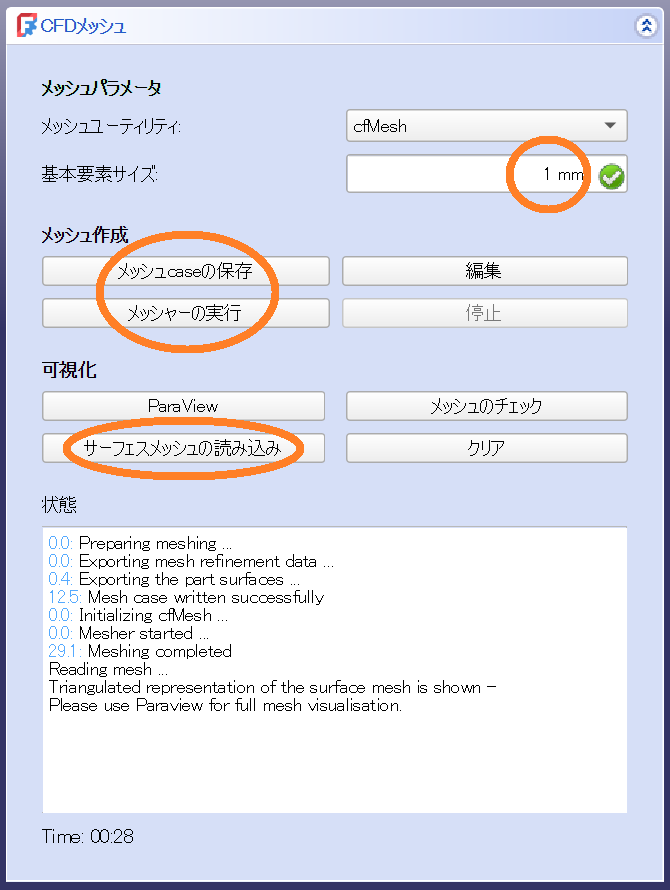
计算时间不到30秒。
当你按下“导入表面网格”按钮时,创建的网格会显示在屏幕上。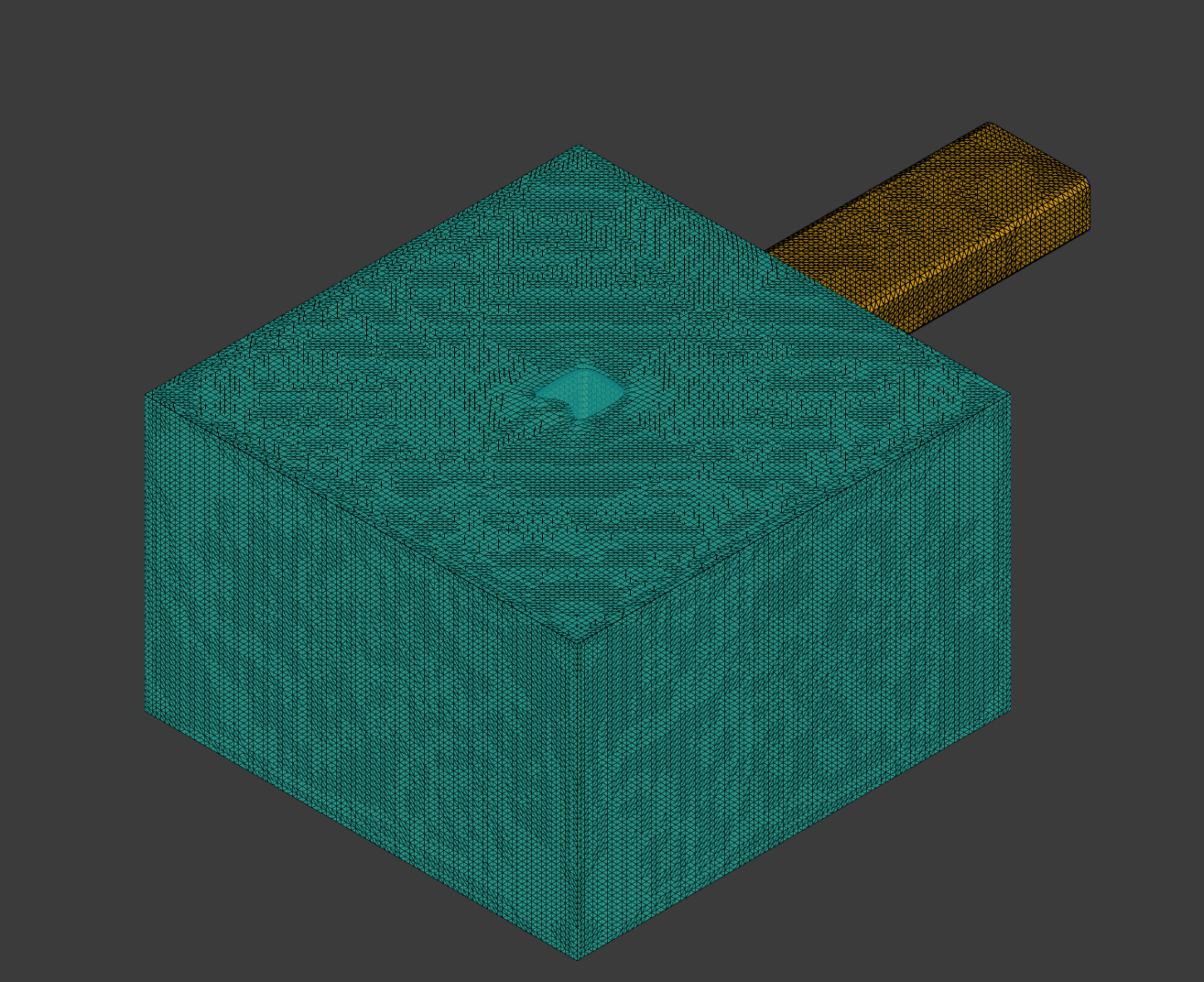
选举结果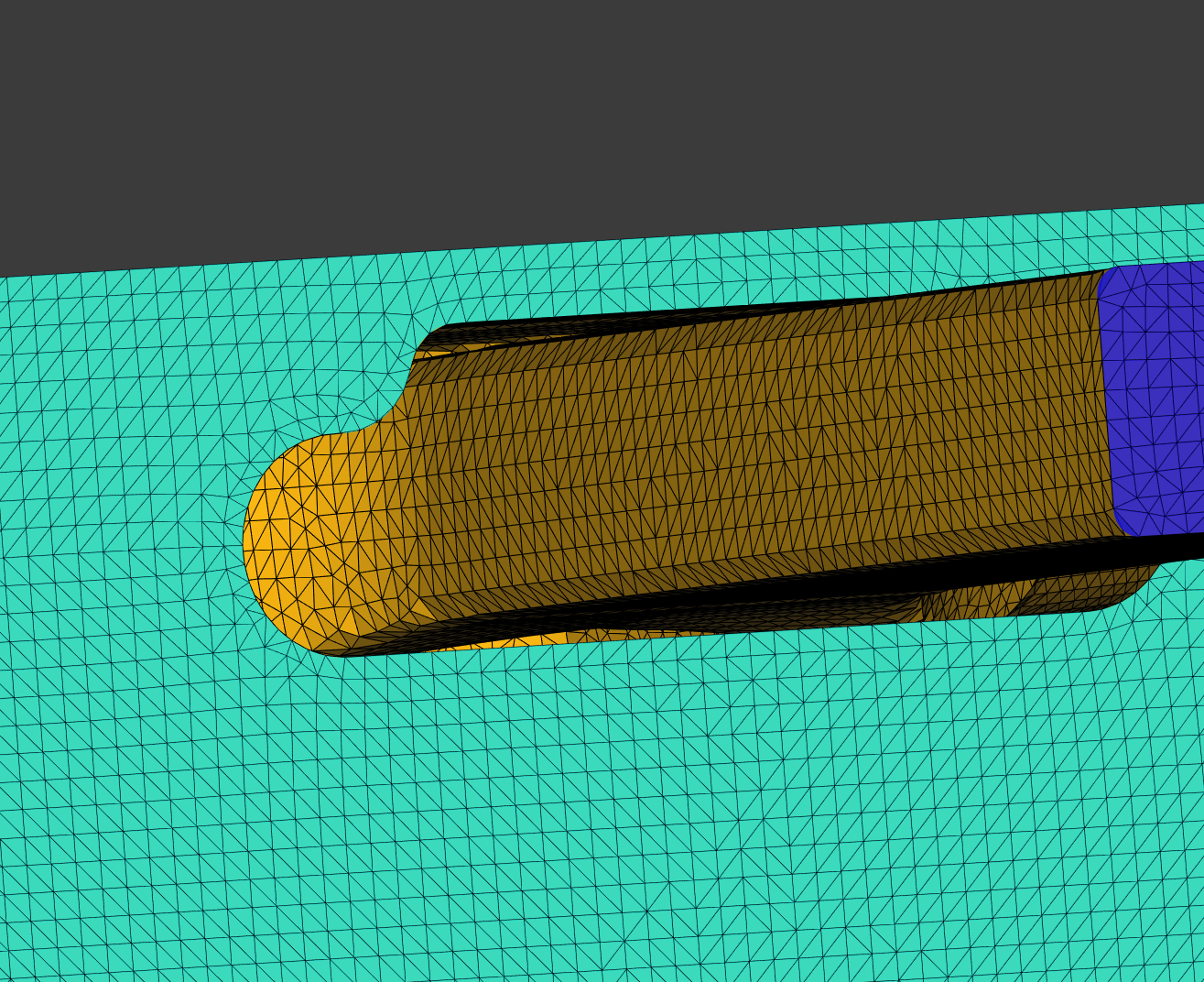
检查从前线到风管的部分,并平滑地进行网格。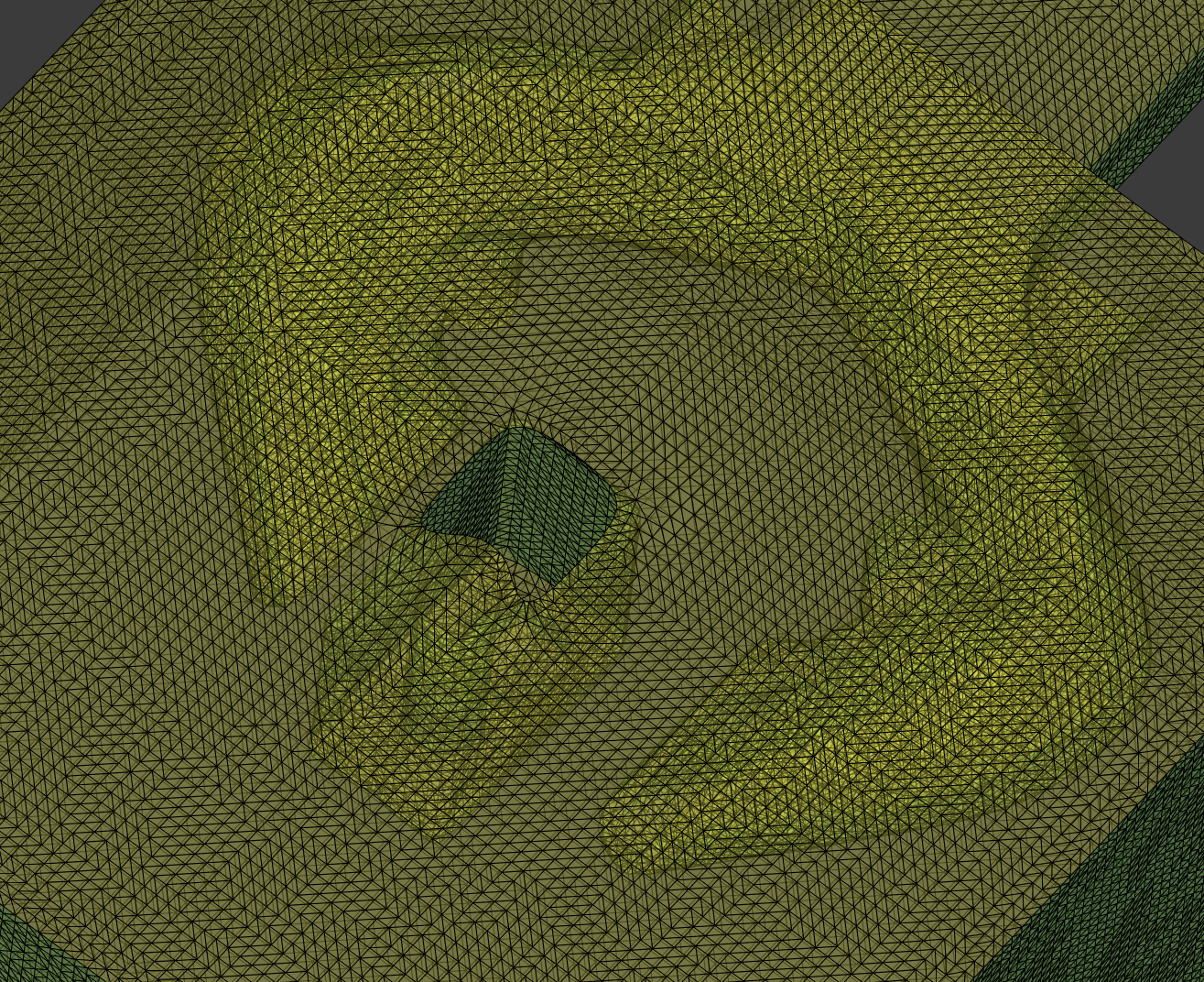
该区域已半透明以检查内部,管道和喷嘴也采用网格状结构,未被压碎。
5. 执行分析
打开CfdSolver,保存案件设置,然后运行solver。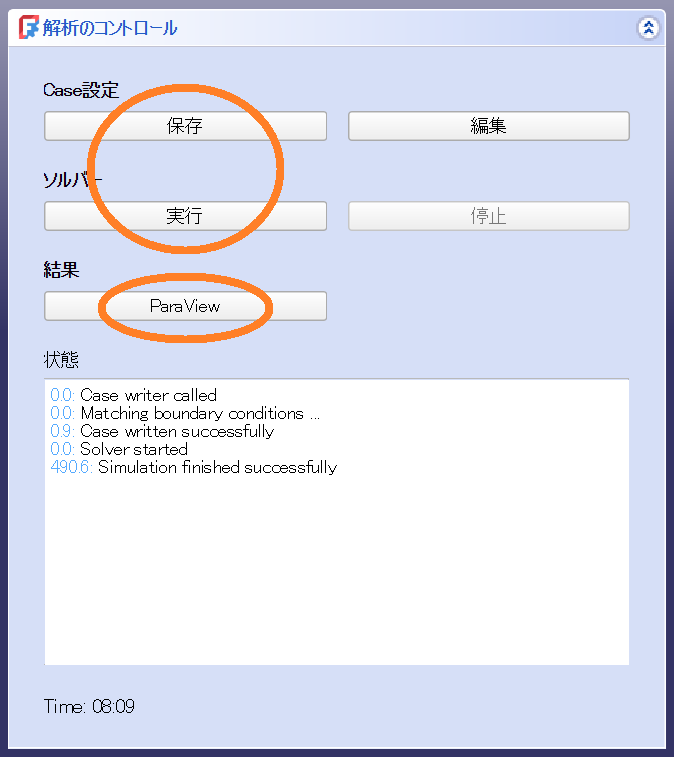
计算时间大约是8分钟。
6. 可视化(ParaView)
按下同一面板上的ParaView按钮。
如果你想稍后再打开,可以在 ParaView 的 case 目录里打开 pv.form 文件,把 Case Type 设置为 Decomposed Case,然后应用加载它。
6.1. 墙面展示
选择OpenFOAMReader1,选择组/墙,然后应用。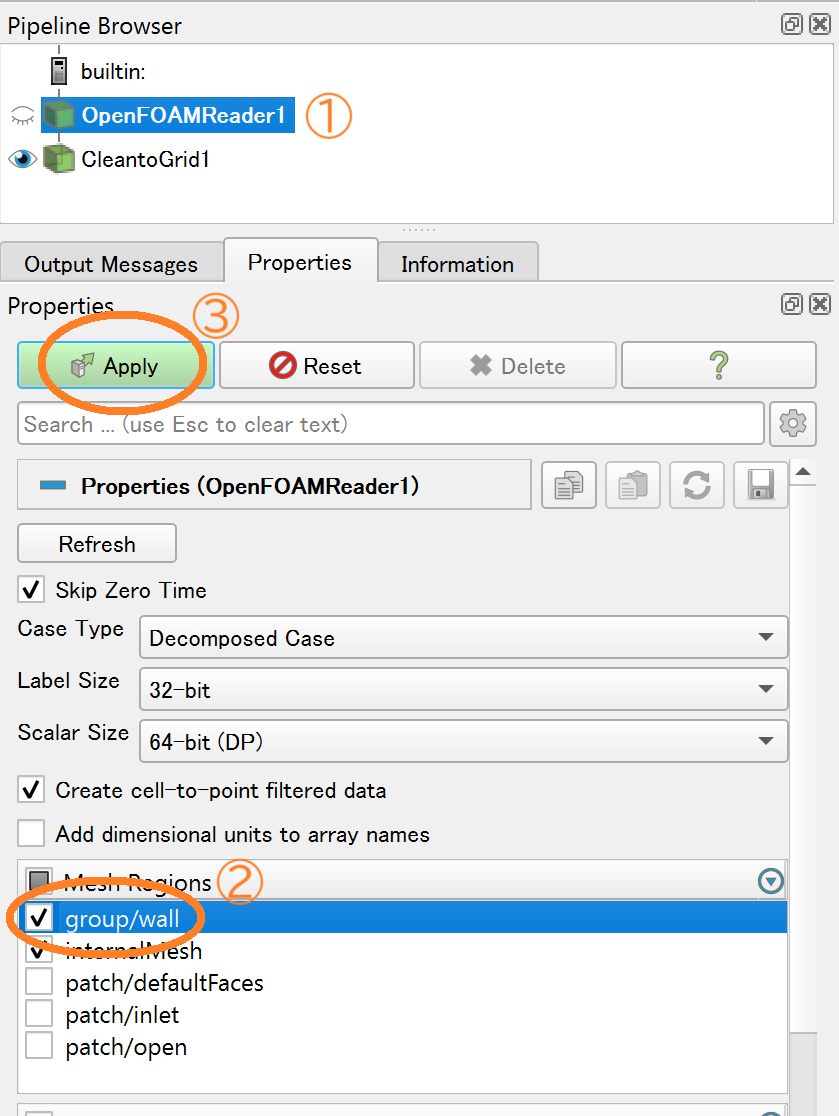
选择 CleantoGrid1,在视图菜单中勾选显示多块检查器,取消勾选 internalMesh 选项。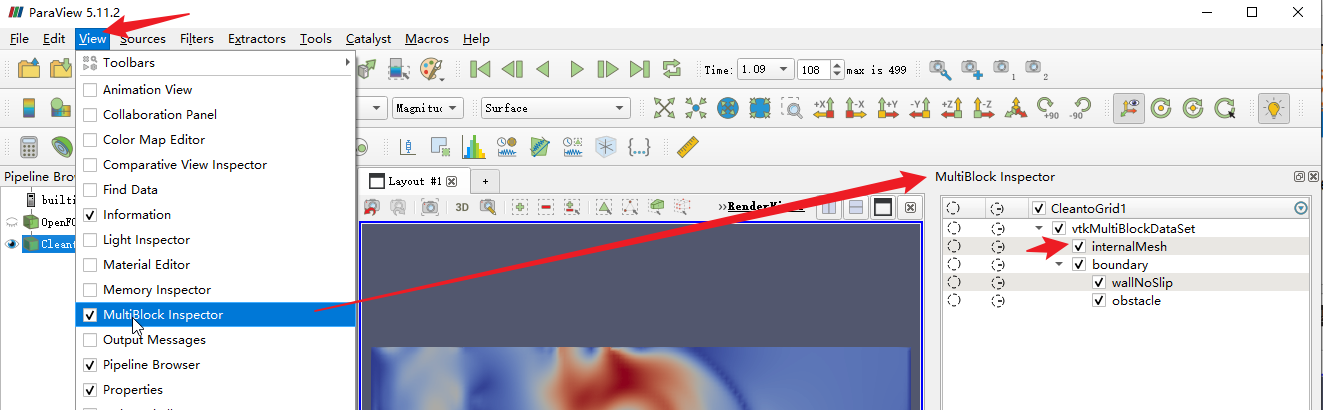
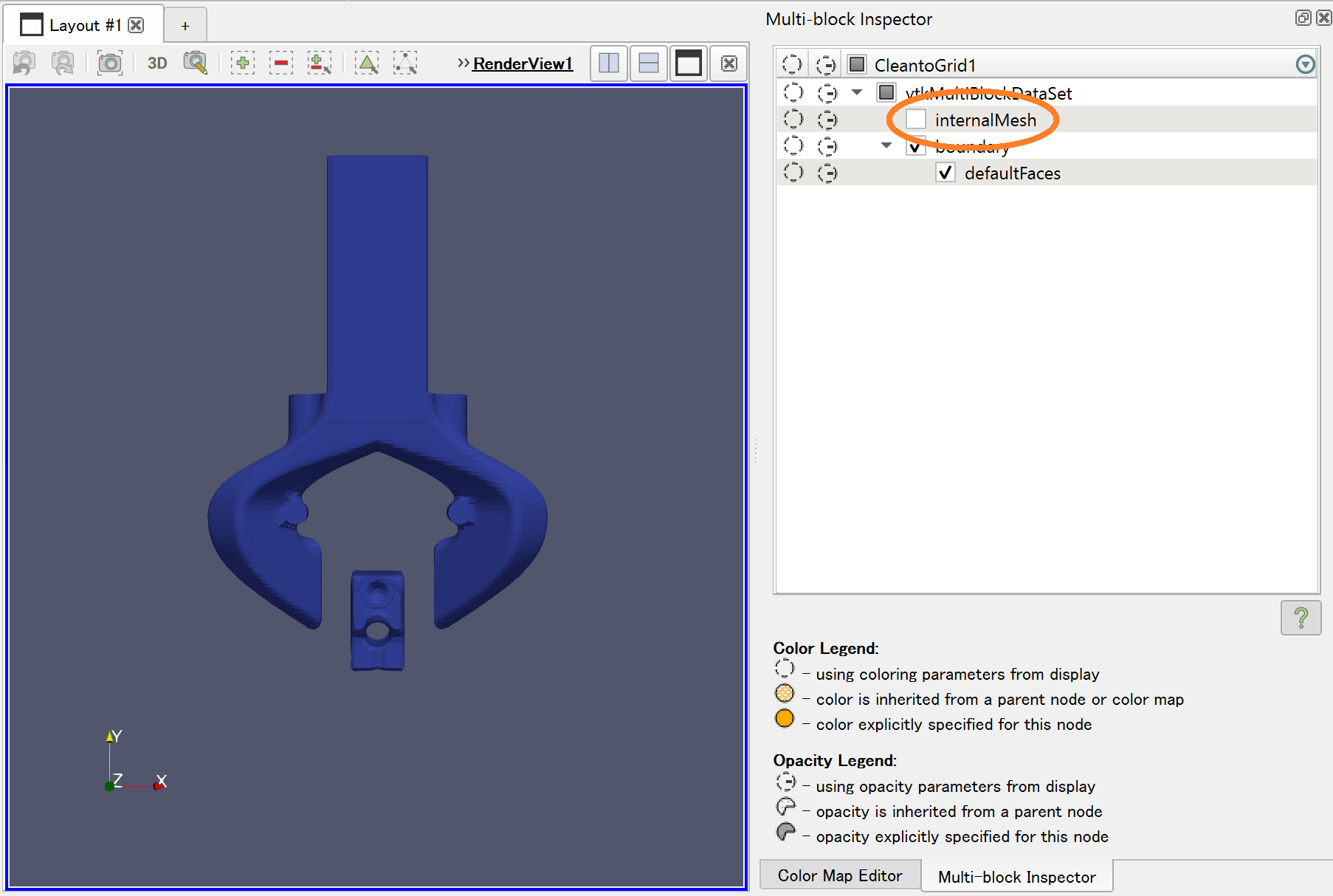
这样可以显示墙面。
6.2. 流量显示
选择OpenFOAMReader1并添加Stream Tracer。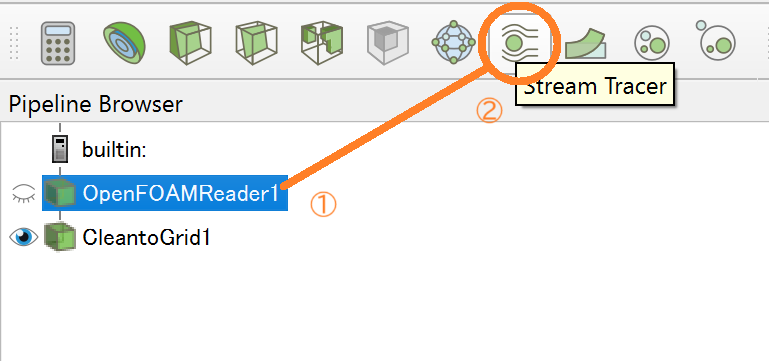
选择点云,设置约2000分,将布局中显示的球移动到与助跑区重叠,然后应用。 之后,将颜色改为U(流量)。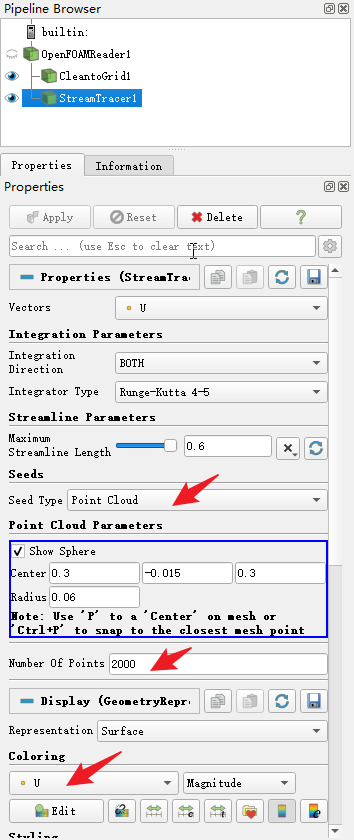
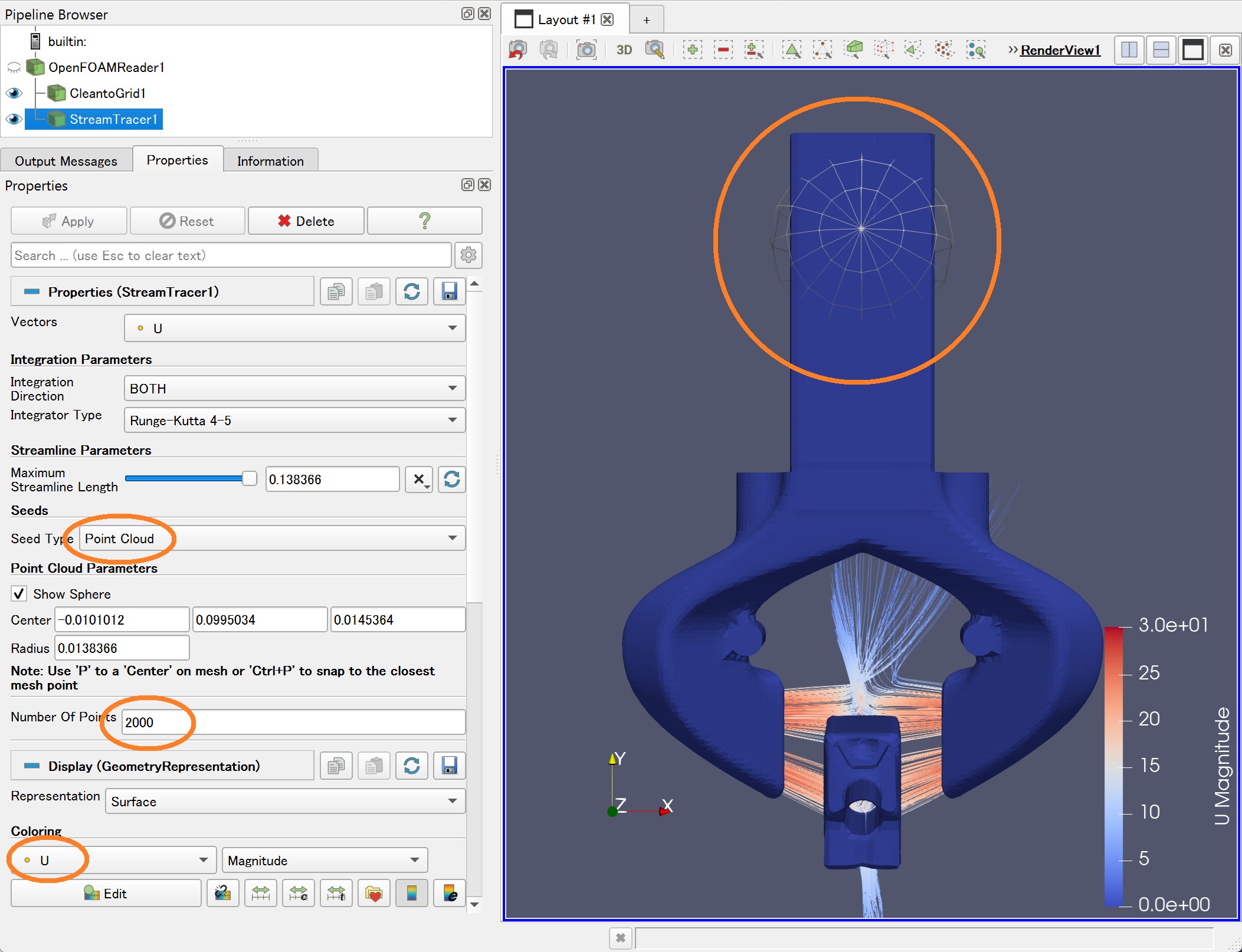
显示了来自管道出口的流量。
要观察管道内部的流动,选择CleantoGrid1并适度降低不透明度。 将颜色改为p(压力)。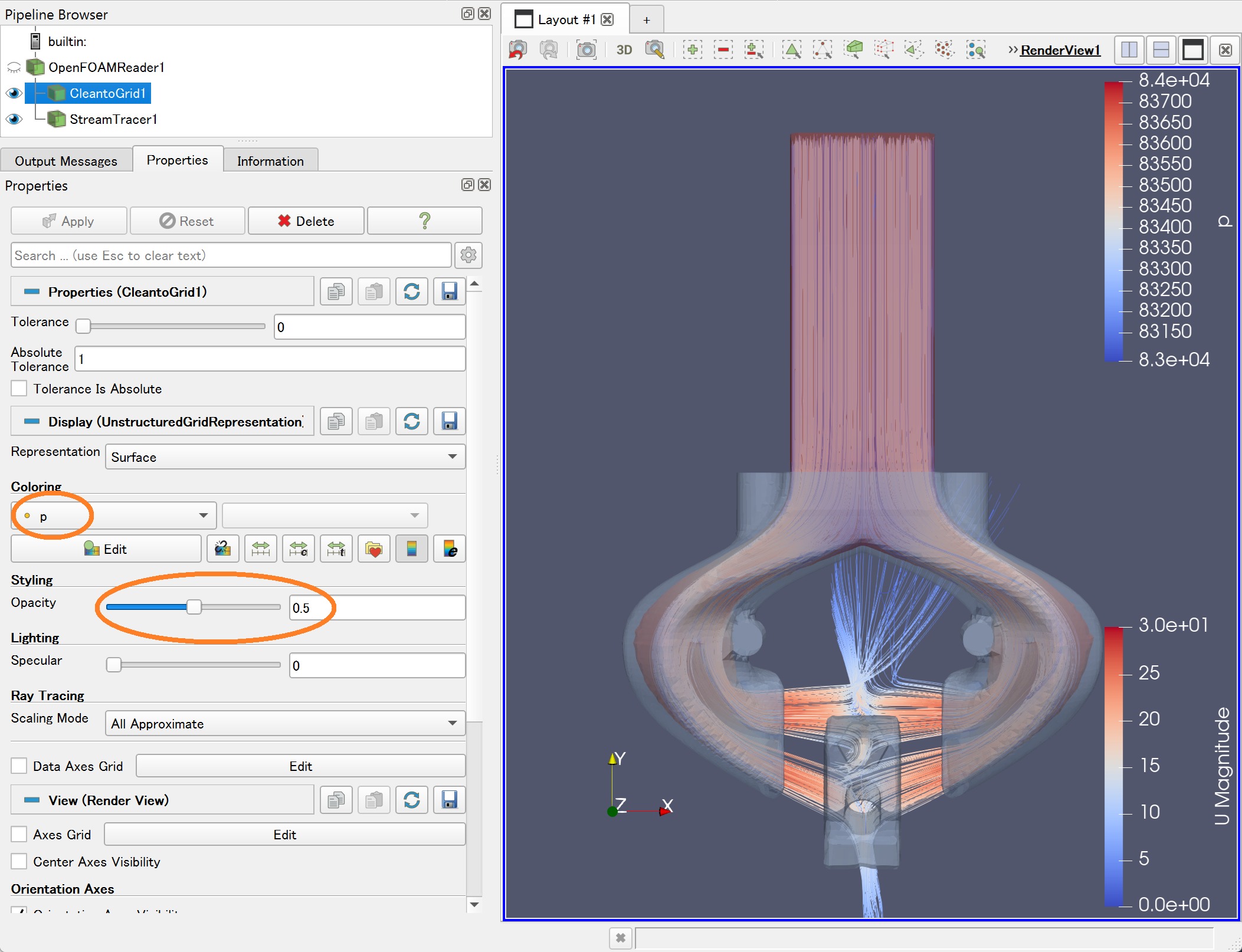
管道内的流动也被显示出来。
通过根据需要调整显示设置,你可以让画面更容易地看和直观。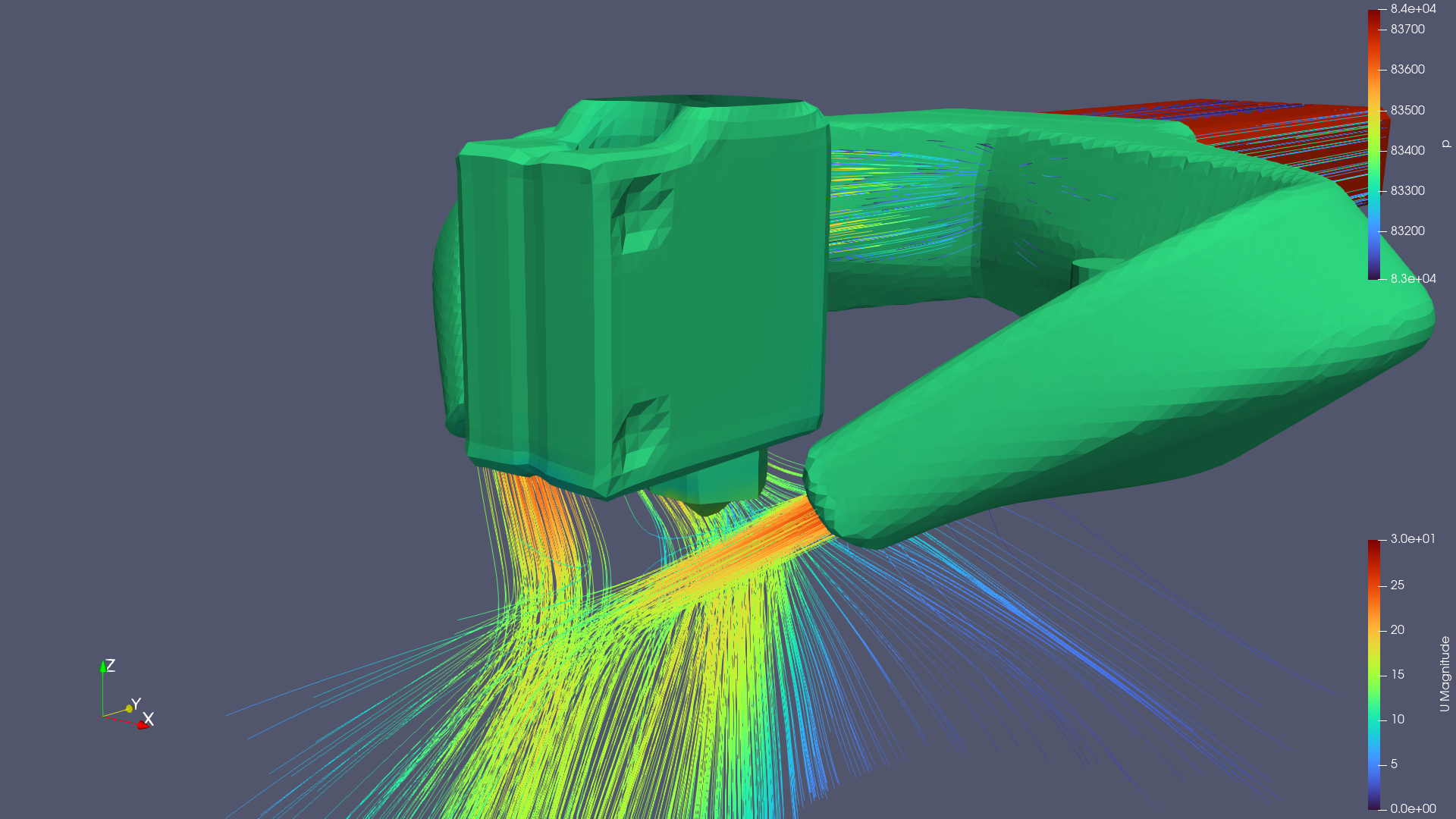
选举结果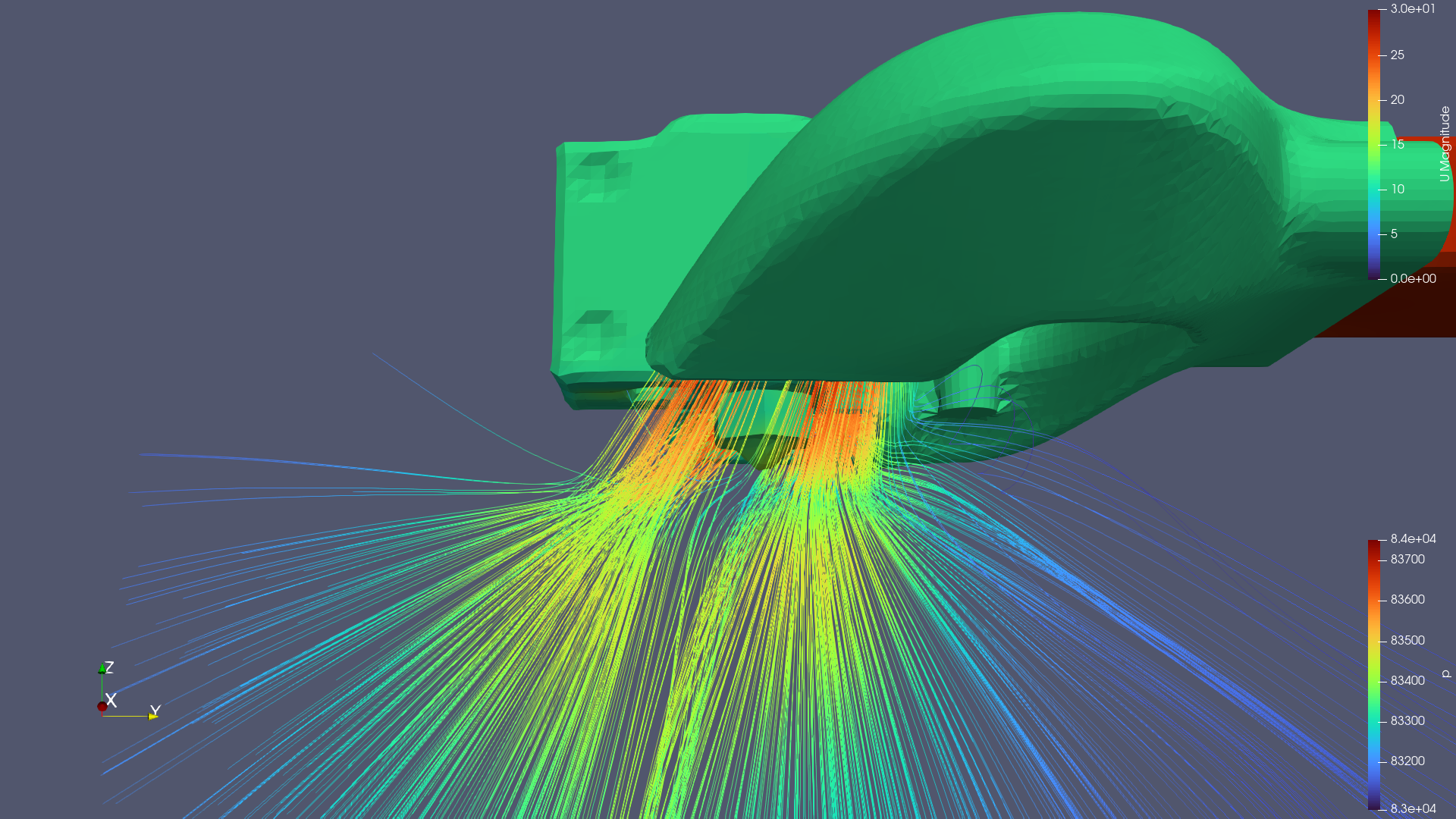
喷嘴和排气方向的流动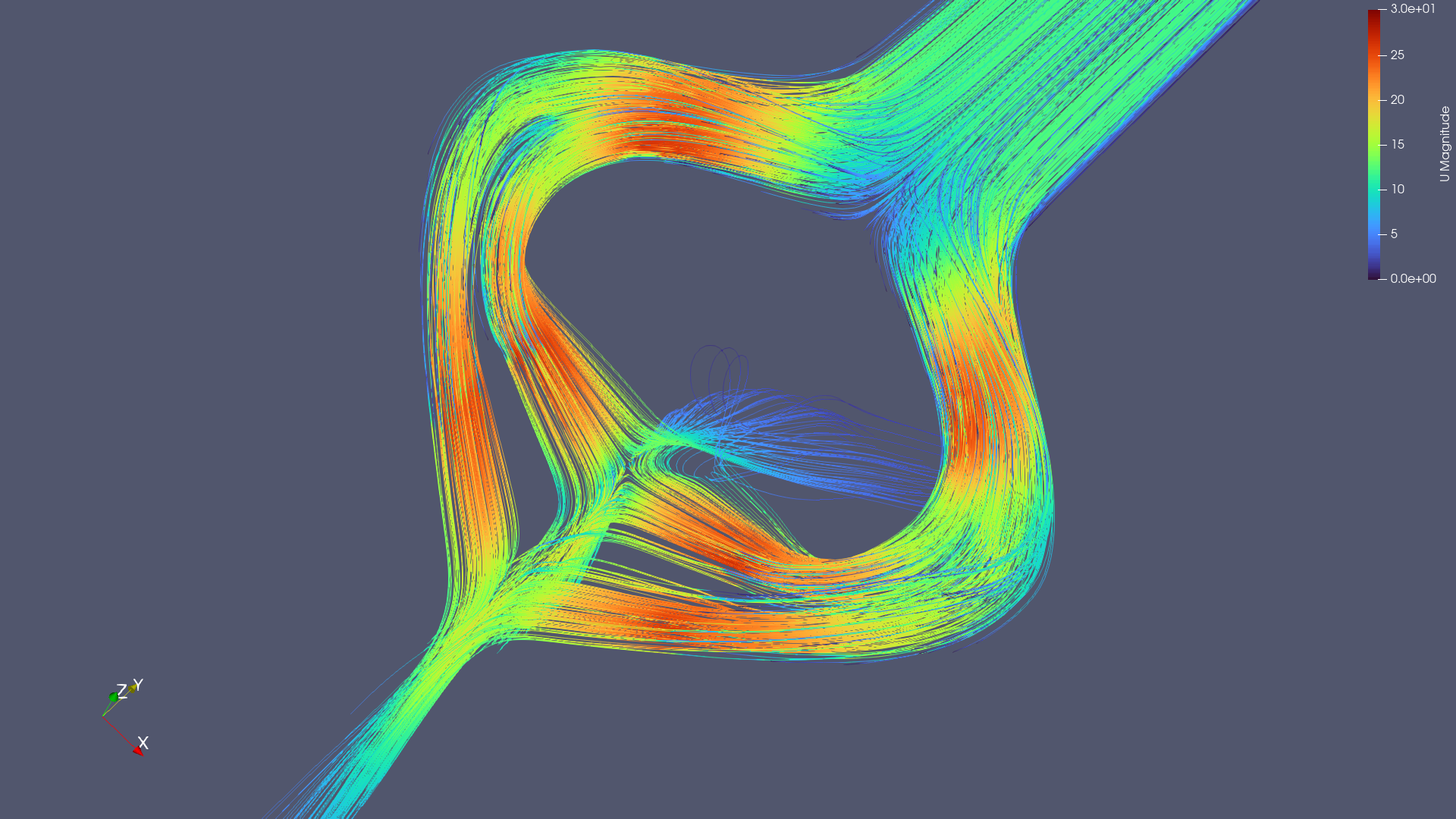
管道内部的流动:红色区域表示流速较快。
7. 表格上方案例分析
返回 FreeCAD,编辑空间模型的主体,并将高度降低,直到空间底部正好在喷嘴下方。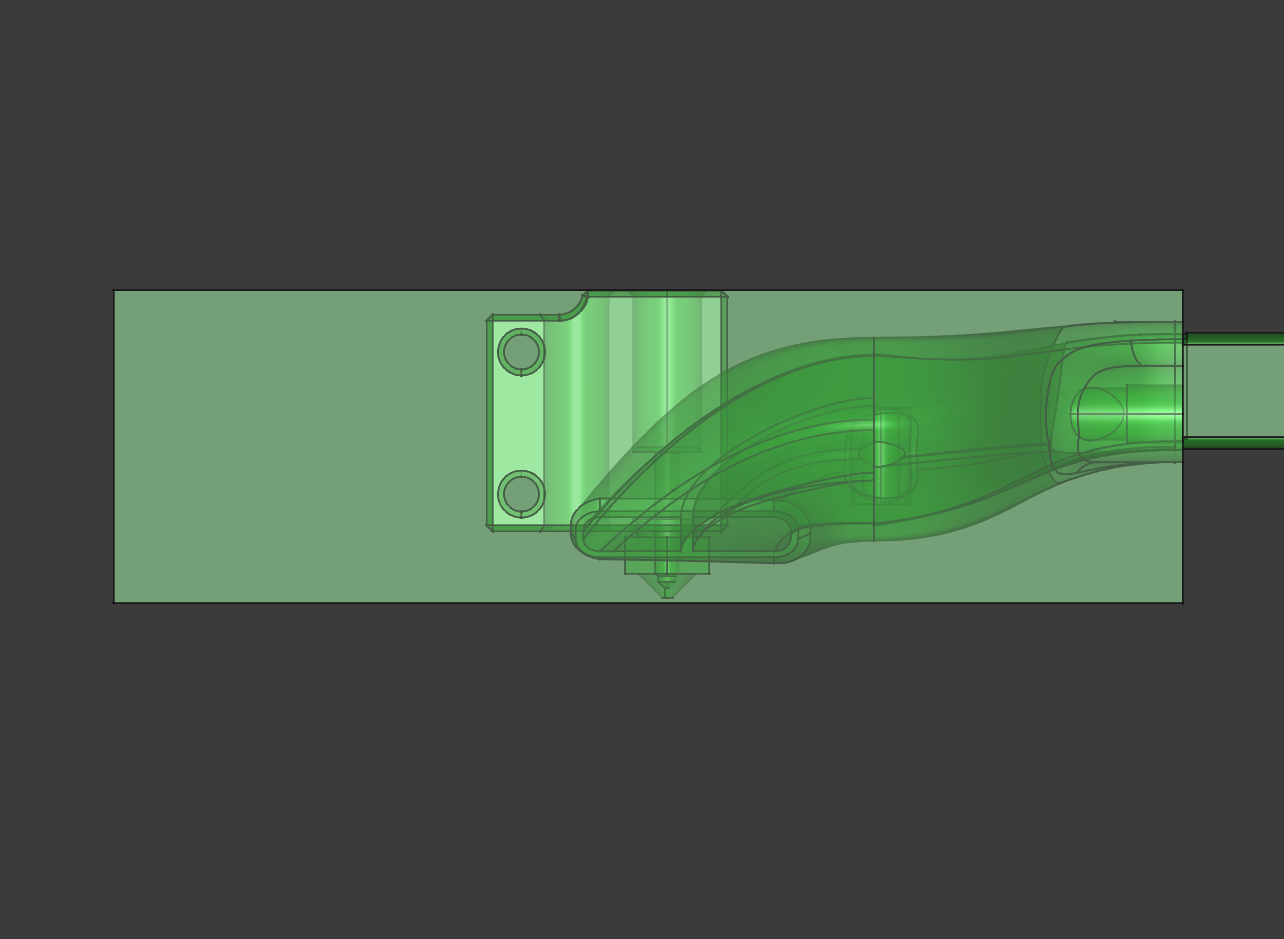
侧面图
将底部排除在开启边界设置界面之外(底部将被视为墙面)。
在ParaView中重新运行网格创建和分析,以可视化它们。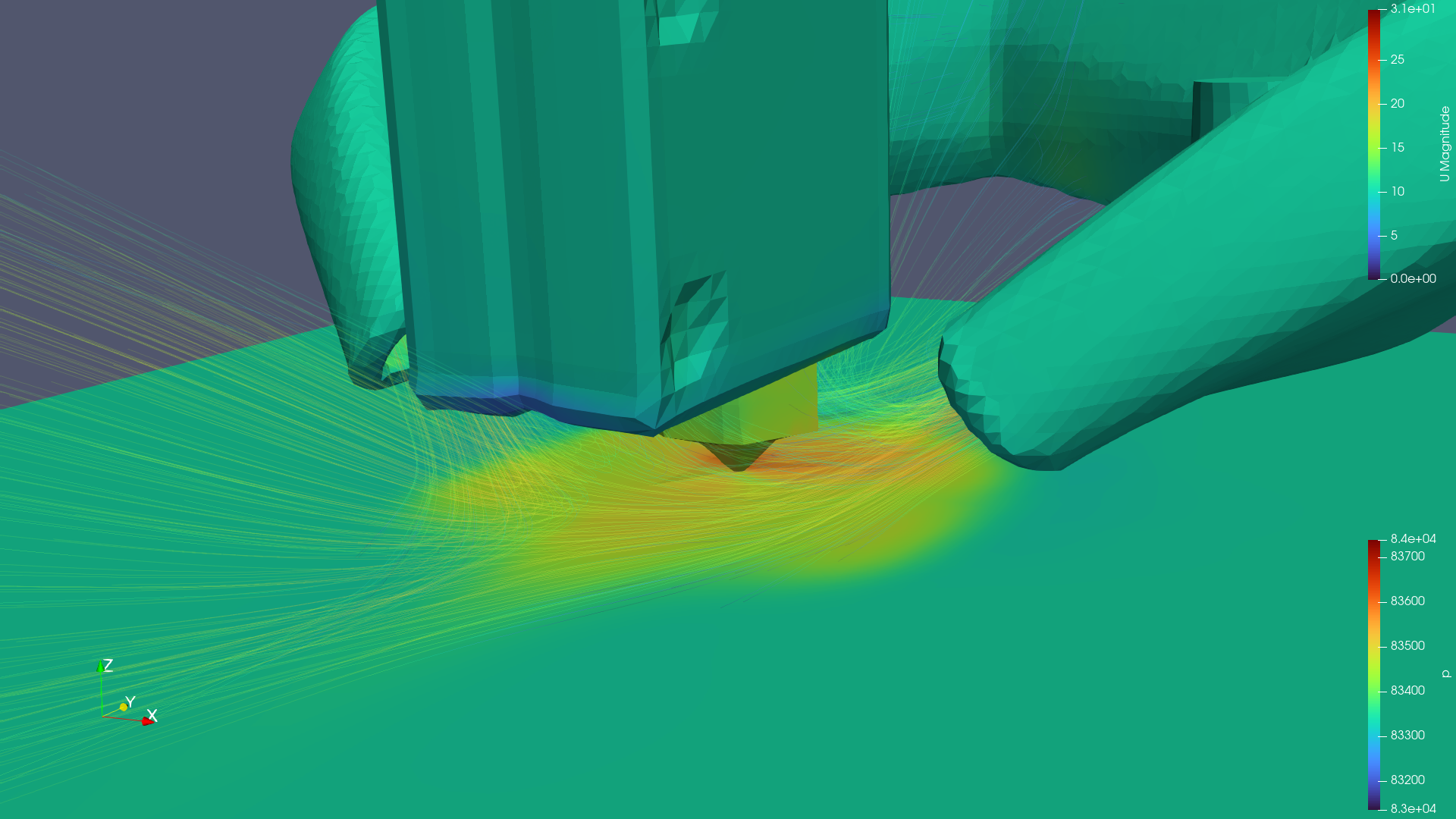
结果:液体暴露在极高压力下,颜色从黄色→变成红色。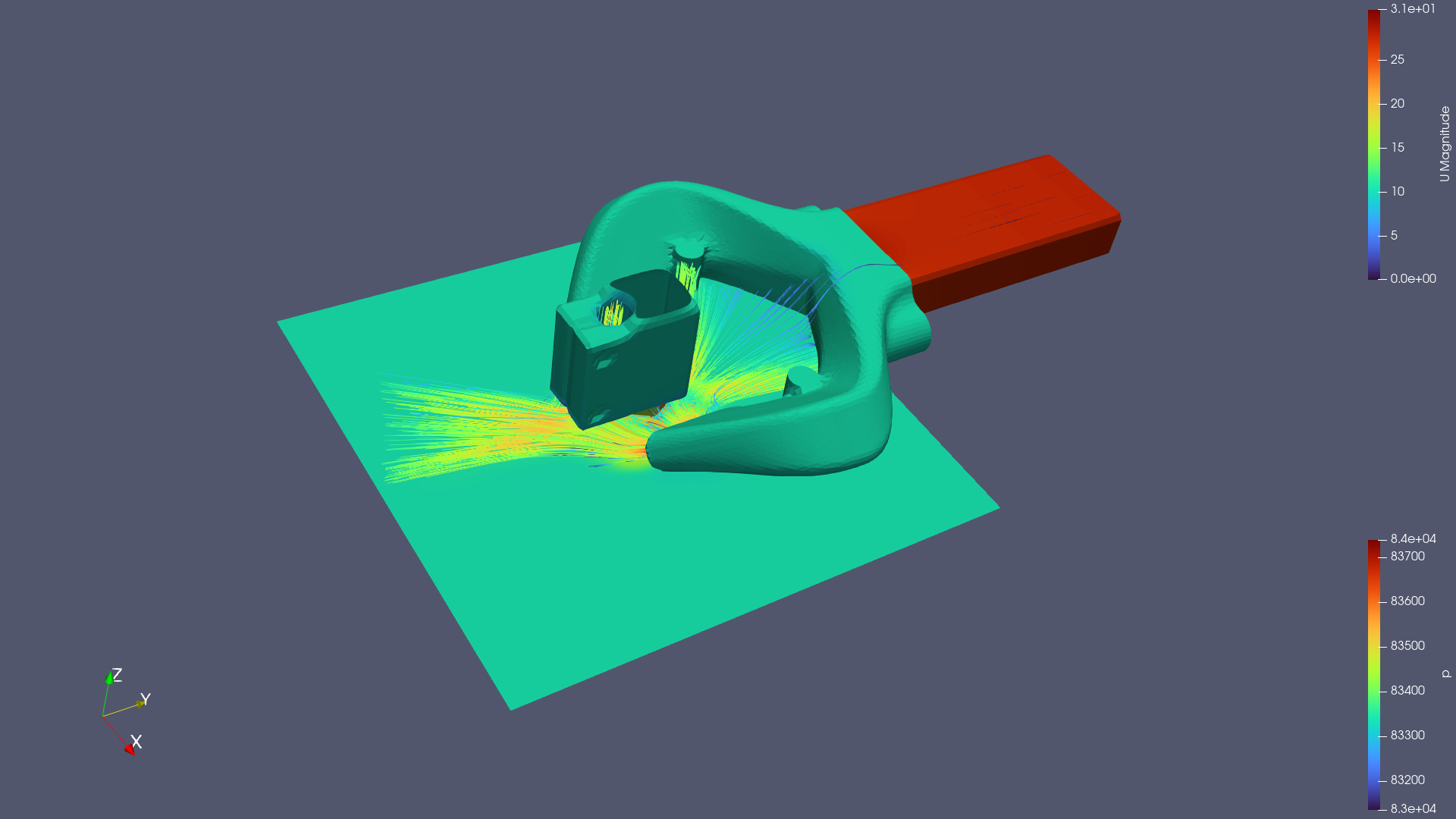
排气方向直接显示在表格上方:用红线标记的区域表示流速较高。
分析结果讨论
在3D打印机的打印台上,显示该管道在20x20毫米范围内大致均匀流动。 此外,如第6.2节所示,风管的流动分为两支,表明设计意图避免直接进入喷嘴下方,重点朝向周围环境。 排气管似乎朝前(每张图片中都是左/下方向)。
从这些结果来看,它不适合低速高清3D打印,更适合高速3D打印。
结论
我们介绍了使用FreeCAD进行CFD分析的步骤。 通过分析现实中使用的风管模型,我们帮助我们理解了这些风管的特性。
如果你能将用其他CAD文件创建的模型导入FreeCAD,就能轻松地进行CFD分析。
请将其作为你项目的设计工具之一。
最后编辑:秦晓川 更新时间:2026-08-11 11:23