1 坑
1.所有路径不包含空格和中文!!否则会报错。
所有软件、依赖安装目录、算例都不要有空格和中文
2.一定要安装好CFmesh并用它来划分网格3.计算要取消勾选并行计算,除非你安装了MPI啥的
4.安装过程中网络要用Devsidecar对github网站加速。
5.勾选 编辑——首选项——cfdof——append document name to output directroy,否则,所有的计算都放在根目录,彼此覆盖掉。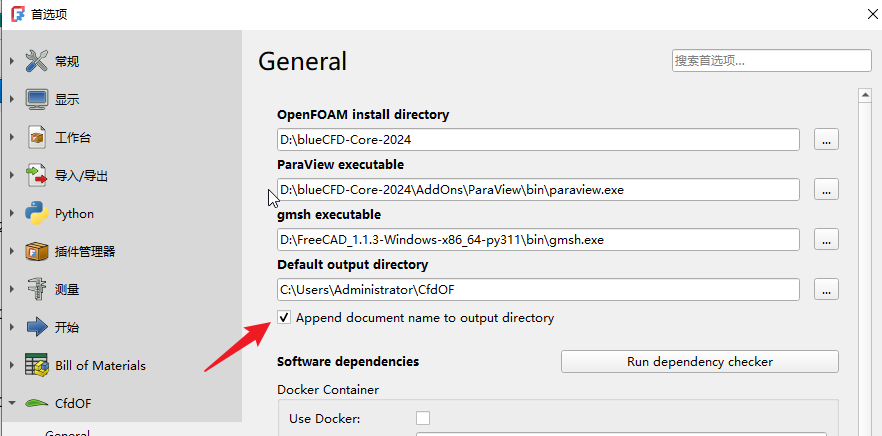
6.安装完MPI,要重启电脑。
2 安装
以管理原员身份打开FreeCAD 1.1.3
1.打开DevSidecar,安装CfdOF工作台
工具——Addon Manager——有点慢,需要等一段时间,等加载完成——搜CfdOF
2.安装好工作台后切换到CfdOF工作台,编辑——首选项 左侧点CfdOF General 开始安装依赖
按下图中顺序做,因为后面的需要知道blueCFD所在路径才行。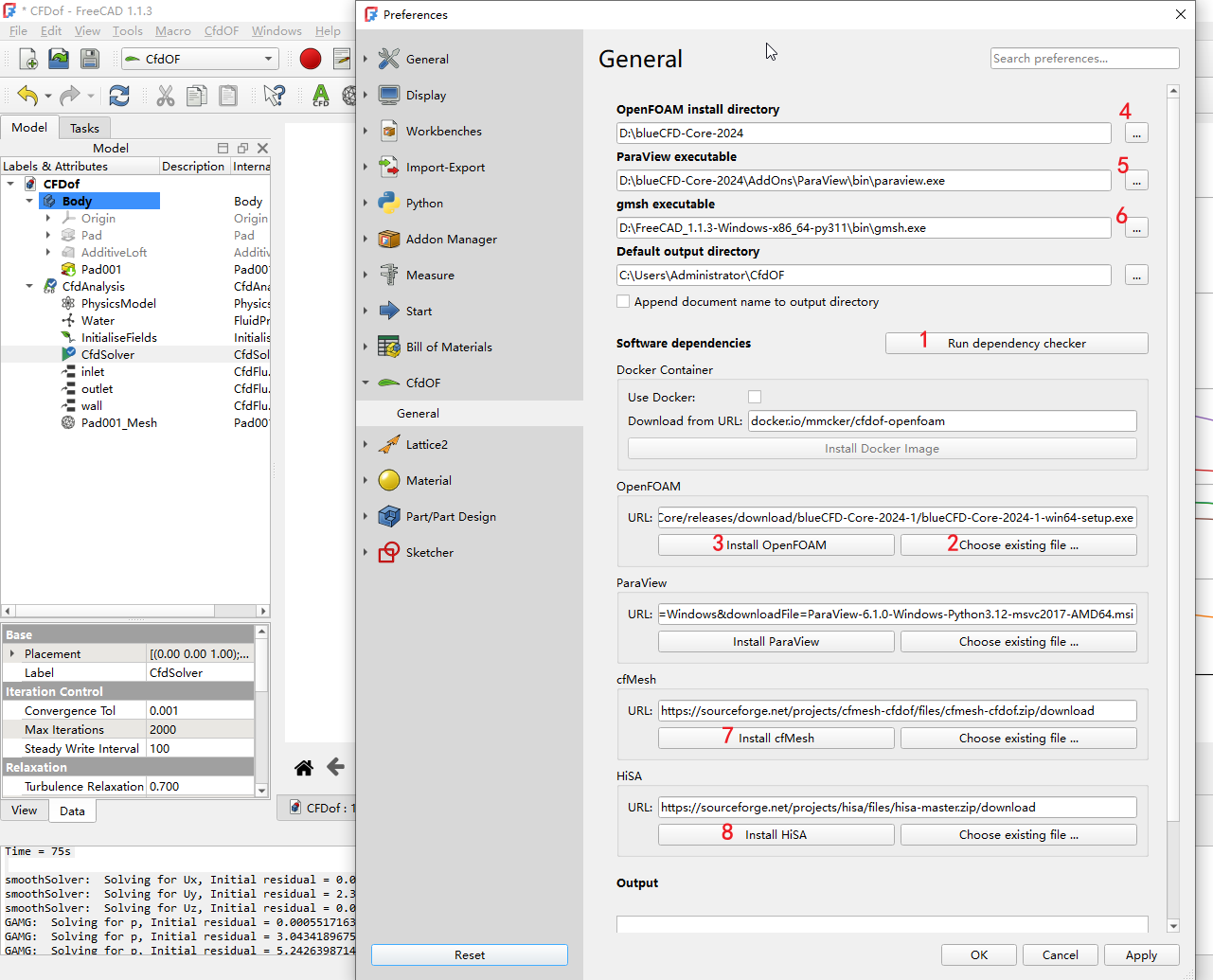
2.1 openfoam下载,即BlueCFD
先点击Run dependency check按钮(上图第1步)
再离线下载blueCFD
https://github.com/blueCFD/Core/releases/
因为很大,所以单独下载:
git上release里复制最后一个“香港……”地址,粘贴到https://doget.nocsdn.com/#/
里获得快速下载地址,用IDM下载。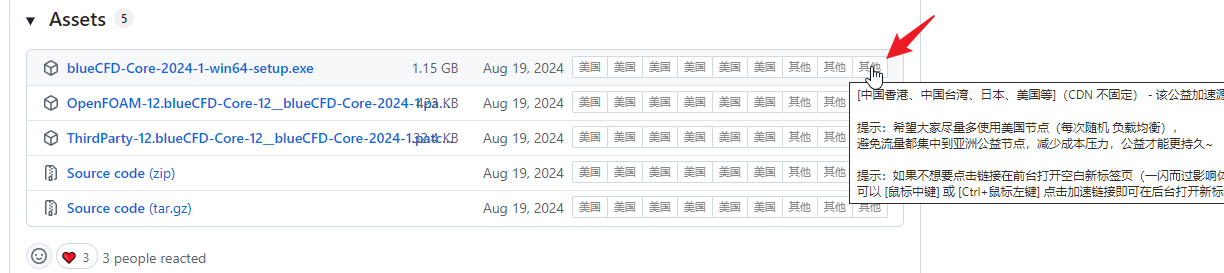

下载后,在上图FC preference面板中指向刚才下载的文件blueCFD-Core-2024-1-win64-setup.exe(上图第2步),点击install openfoam(上图第3步)。其实和手动安装没有区别。
这里安装注意安装路径要简单,不要有空格和中文。最好像我一样,直接安排到D盘下blueCFD目录下。
过程中可能会安装Microsoft MPI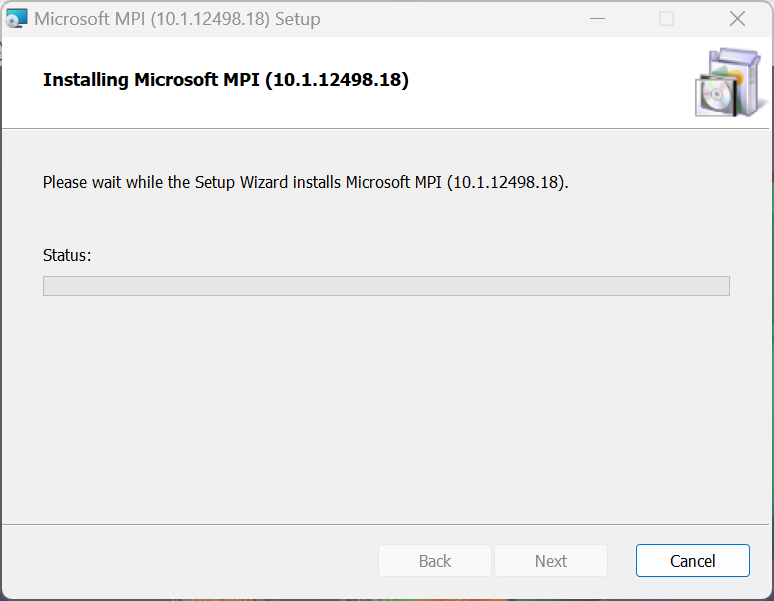
安装完成后要设置指向openfoam的路径(上图第4步)。
2.2 paraview下载安装
上述blueCFD已经包含了paraview,在FC面板里设置指向所在路径即可。安装过程中会自动安装MPI,并行计算用的,安装完成后说需要重启电脑。不重启好像也没事。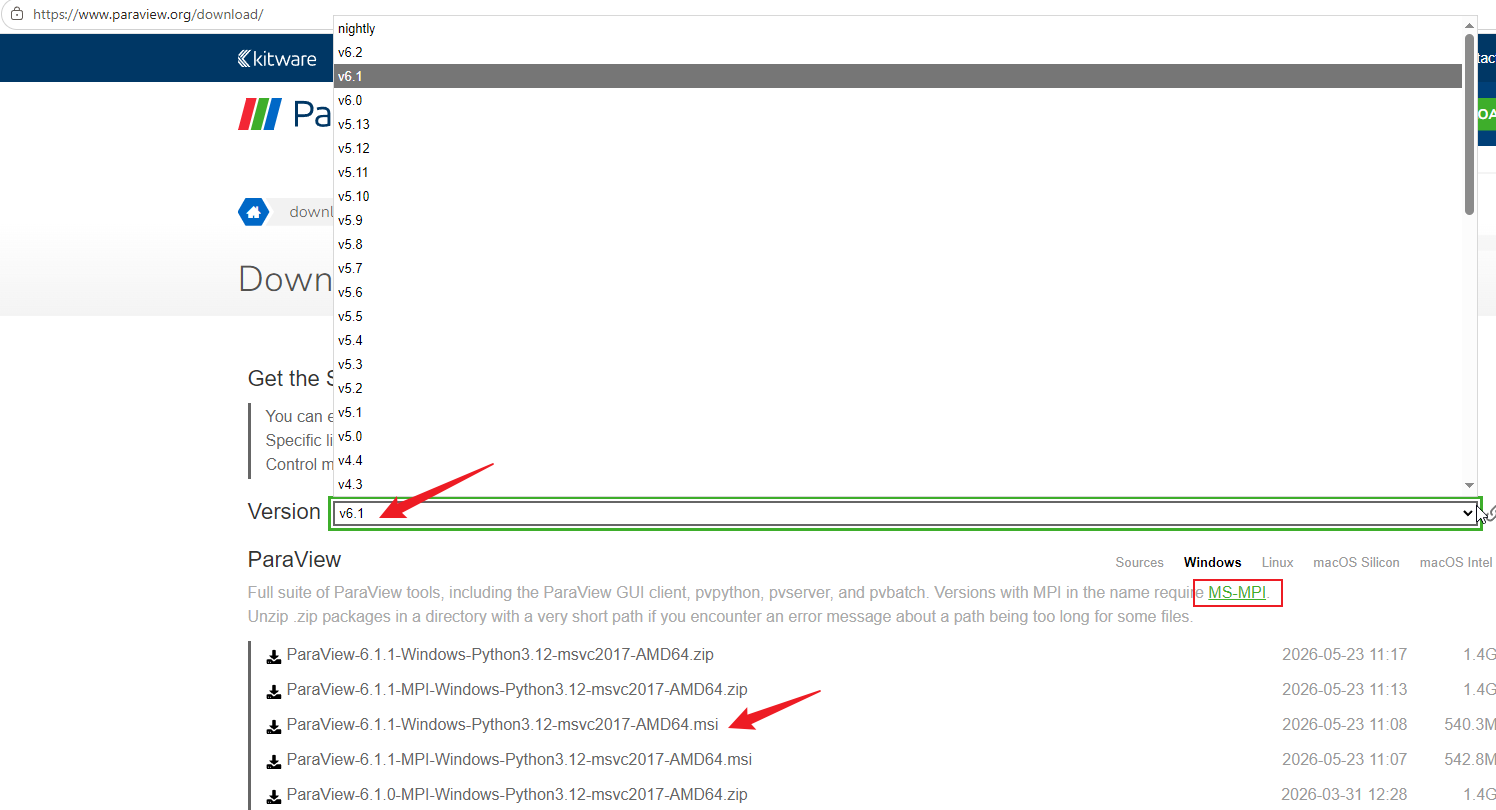
2.3 cfMesh
这个文件较小(15M),可以直接点击安装按钮,也可以先下载放到一个文件夹里,选择指向文件路径,然后点击安装。
注意,这个安装时间特别长,打开devsidecar,如果要看安装进度,可以打开日志文件,如下图,由于打开的文本可能不会自动刷新,可以切换文本,发现这个日志文件一直在增长,一直到十几分钟后的日志行数达到3445行,才安装完毕,前面一堆的日志说找不到、不存在……没关系。
或者freeCAD中打开报告视图,下方会有过程输出。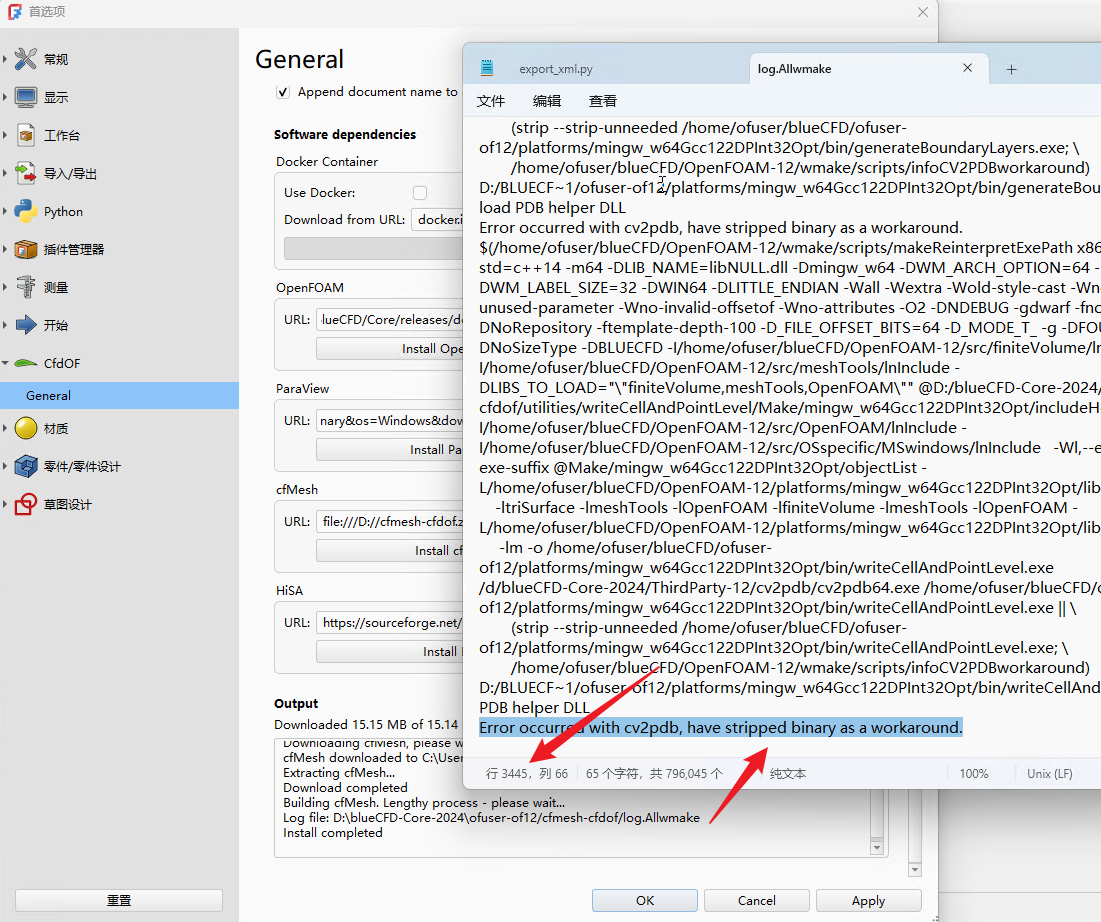
虽然可以用Gmesh划分网格,但是感觉这个cfmesh最适用流体吧,速度特别快,网格也好,必须要安装好。
下载的话,由于有机器人验证策略,Edge/opera浏览器都进入不了sourceforge,用firefox浏览器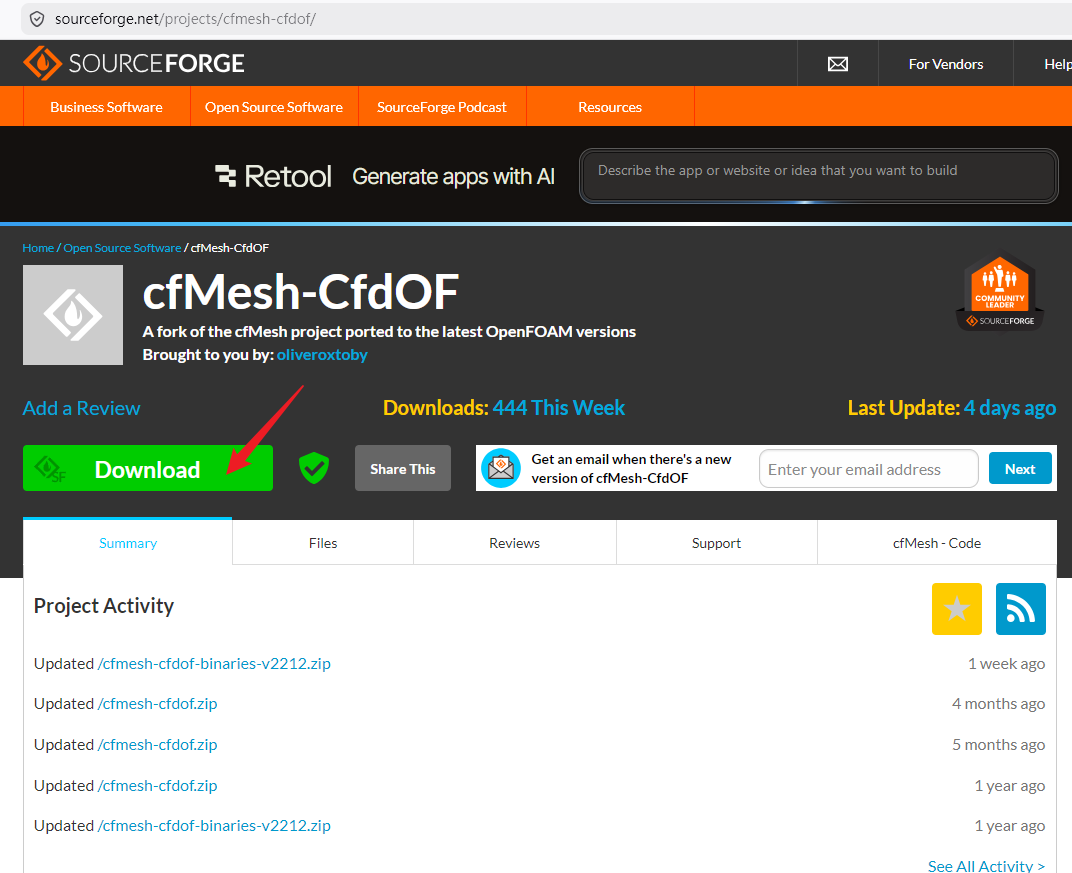
2.4 HiSA
这个直接点安装。
我的笔记本电脑等待很久(20多分钟),才显示安装完成。可以查看它的日志(不断追加),可能提示一些文件不存在……慢慢等即可。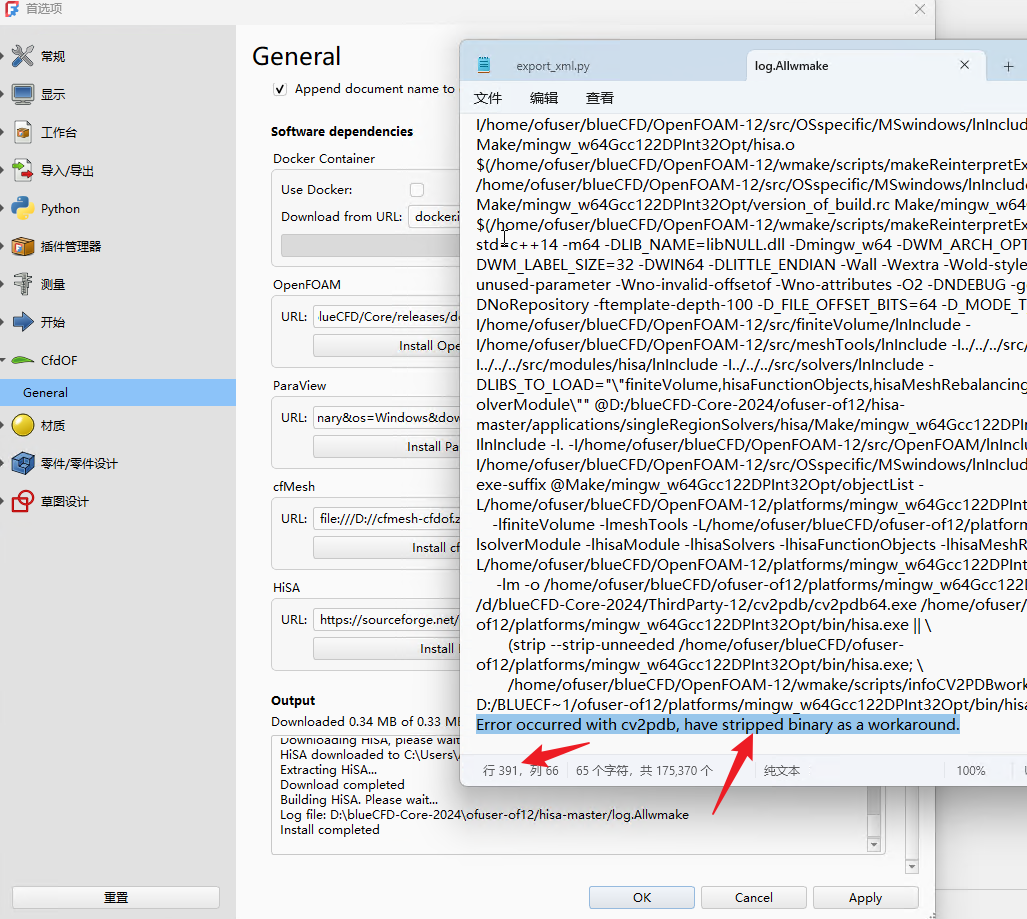
2.5 最后再点击Run dependency check按钮,在面板最下端的Output窗口里查看有没有错误和没有安装的依赖。如果有,可以重启freecad后再检查,即重新以管理员身份运行freeCAD,执行Run dependency check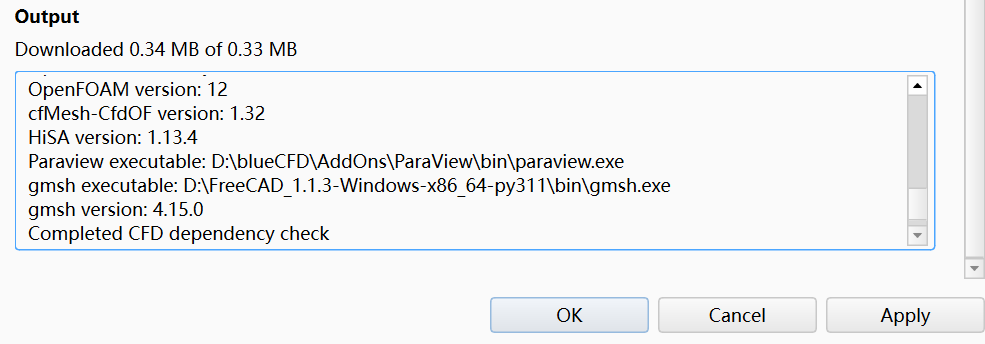
最后编辑:秦晓川 更新时间:2026-10-13 11:05